 /
Digitalização (personalizado) /
Digitalização avançada /
Criar e guardar pastas para cada formulário
/
Digitalização (personalizado) /
Digitalização avançada /
Criar e guardar pastas para cada formulário
Criar e guardar pastas para cada formulário
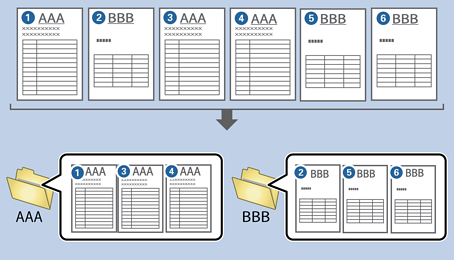
Ao usar informações registadas de formulário, é possível separar dados digitalizados por tipo de formulário, e crie e guarde pastas.
Esta seção explica as definições da tarefa para "Separar por formulário e guardar utilizando o tipo de formulário como nome da pasta".
-
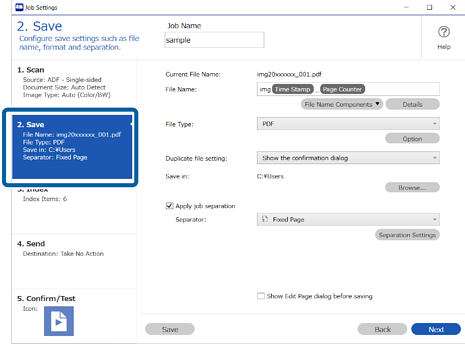
1Exibe a janela Definições do Trabalho, e a seguir clique no separador 2. Guardar.
-
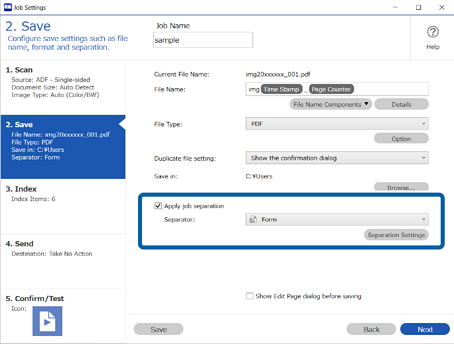
2Selecione Aplicar separação de trabalhos, selecione Formulário em Separador, e a seguir clique em Definições da Separação.
-
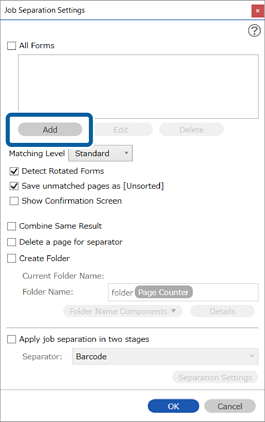
3Clique em Adicionar na janela Definições de Separação dos Trabalhos.
 Nota:
Nota:Para utilizar um formulário para separação que já tenha sido registado, selecione o nome do formulário.
Para editar as informações do formulário que já foi registado, selecione o formulário, e a seguir clique em Editar.
-
4Coloque o original do formulário que pretende registar no scanner, e a seguir clique em Digitalizar.
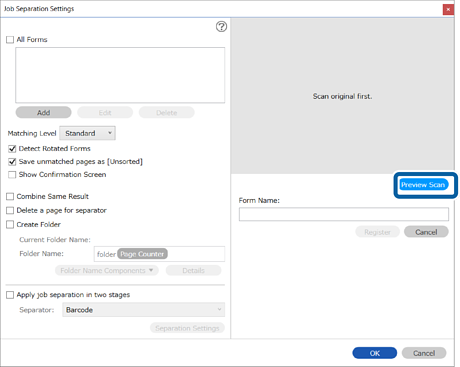 Nota:
Nota:Apenas uma página de informação do formulário é guardada, mesmo que haja vários originais.
-
5Realize as definições de digitalização na janela Definições de digitalização, e a seguir clique em OK.
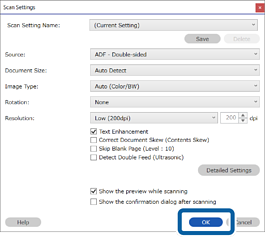
-
6Introduza um nome para o formulário, e a seguir clique em Registar.
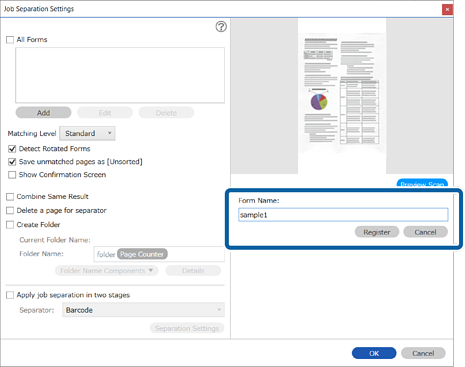
-
7Repita os passos 3 a 6 para registar todas as informações do formulário que pretende usar para separar.
-
8Selecione Criar Pasta, e a seguir selecione Formulário em Componentes do nome da pasta.
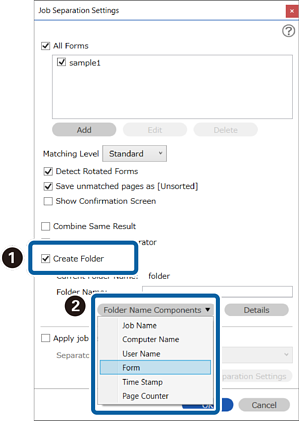
Formulário é adicionado ao Nome da Pasta.
Nota:Após separar por formulário, se quiser guardar todos formulários em conjunto, selecione Combinar o mesmo resultado.
