 /
DCP Enhanced OCR /
Ativação da licença DCP Enhanced OCR /
Ativar a licença DCP Enhanced OCR /
Quando não estiver ligado à Internet (ativação offline)
/
DCP Enhanced OCR /
Ativação da licença DCP Enhanced OCR /
Ativar a licença DCP Enhanced OCR /
Quando não estiver ligado à Internet (ativação offline)
Quando não estiver ligado à Internet (ativação offline)
Se o computador onde pretende ativar a licença não está ligado à Internet, siga os passos abaixo para realizar o registo.
-
1Executar o Document Capture Pro no computador onde vai utilizar o DCP Enhanced OCR.
-
2Clique em Preferências na janela superior.
-
3Clique no separador Gestão de licenças, e a seguir clique em Introduzir chave de licença.
Será exibida a janela para introduzir a chave de licença.
-
4Introduza a chave de licença e a seguir clique em Ativar.
Importante:A chave de licença para usar o DCP Enhanced OCR é uma linha de 23 caracteres. Certifique-se de que a informação introduzida está correta.
Será exibida uma mensagem informando que a ativação da licença falhou.
-
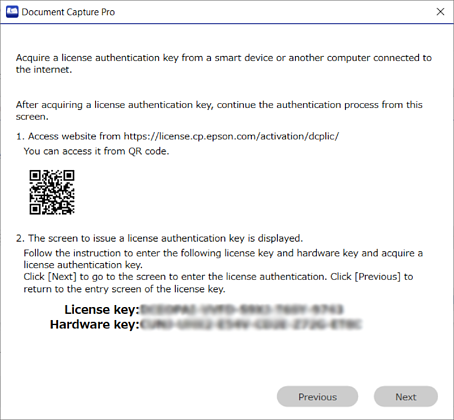
5Clique em Clique aqui se não conseguir ligar à Internet.
A Chave de licença e a Chave de hardware são exibidas na janela. Avance para o passo 6 sem fechar a janela.
-
6Aceda ao URL seguinte com um dos seguintes dispositivos com acesso à Internet.
-
Smartphone
-
Tablet
-
Um computador diferente
https://license.cp.epson.com/activation/dcplic/

-
-
7Quando o sítio Web que emite a licença for exibido, clique (ou toque) em Iniciar.
-
8Introduza corretamente a Chave de licença e a Chave de hardware exibidas na janela no passo 5.
-
9Clique (ou toque) em Emitir.
Quando a ativação concluir, a chave de ativação será exibida. Introduza esta chave de ativação na janela de ativação exibida no computador no qual o DCP Enhanced OCR será usado (a janela exibida no passo 5).
Se estiver a utilizar um smartphone ou tablet, tire uma fotografia do ecrã ou deixe o ecrã tal como está e avance para o passo 10. Ao utilizar um computador, anote para evitar erros.
-
10Clique em Seguinte na janela de ativação exibida no computador no qual o DCP Enhanced OCR será utilizado (a janela exibida no passo 5).
Será exibida a janela para introduzir a chave de ativação da licença.
-
11Introduza a chave de ativação exibida no passo 9, e a seguir clique em Seguinte.
-
12Verifique a mensagem, e a seguir clique em OK.
Quando a ativação estiver concluída, o DCP Enhanced OCR está pronto para ser utilizado.
