
任务扫描 屏幕
该屏幕可让您通过单击任务图标执行任务。您可以在 任务设置 内登记和编辑任务。
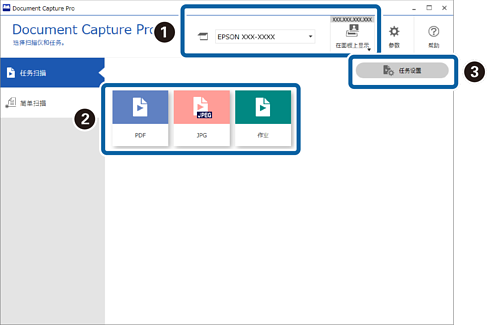
*:仅支持特定型号。
|
项目 |
说明 |
|
|---|---|---|
|
|
选择扫描仪 |
当您启动软件后,它会自动连接至您上次使用的扫描仪。 如果您要使用其他扫描仪,可从下拉列表中选择。 |
|
在面板上显示* |
从扫描仪运行任务时,按下该按钮的计算机会在扫描仪面板上被赋予优先级。 您的计算机信息登记至扫描仪。一台扫描仪最多可登记 10 台计算机。达到上限时,登记的计算机将从最早开始重写。 若要选择型号名称相同但 IP 地址不同的扫描仪,从 在面板上显示 选择 更改扫描仪,然后从 扫描仪设置 更改连接目的地。 |
|
|
|
启动任务 |
登记下列操作顺序被称为“任务”:1.扫描-2.保存-3.索引-4.发送-5.确认/测试 您随后只需单击登记的任务图标,就可执行一系列操作。 |
|
|
任务设置 |
您可检查和编辑现有任务,并创建新任务。 您可以进行设置(按键分配)以便能从扫描仪的操作面板(按键)或网络界面面板(或单元)执行任务扫描。 |


