
未连接到互联网时(离线激活)
如果您要激活的计算机未连接到互联网,请遵循下列步骤进行登记。
-
1在要使用 DCP Enhanced OCR 的计算机上运行 Document Capture Pro。
-
2在顶层屏幕上单击 参数。
-
3单击 许可证管理 选项卡,然后单击 输入许可证密匙。
显示许可证密匙输入屏幕。
-
4输入许可证密匙,然后单击 激活。
重要:使用 DCP Enhanced OCR 时所需的许可证密匙是由 23 个字符组成的字符串。请务必输入正确信息。
会显示一条信息,提示您许可证激活失败。
-
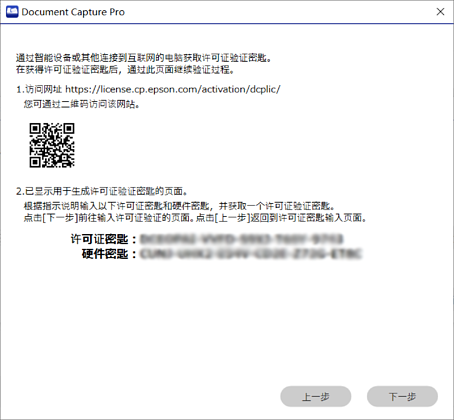
5单击 若您无法连接到互联网,点击此处。
屏幕上会显示 许可证密匙 和 硬件密匙。请前往步骤 6,不要关闭屏幕。
-
6使用能够访问互联网的下列其中一种装置,访问以下网址。
-
智能手机
-
平板电脑
-
另一台计算机
https://license.cp.epson.com/activation/dcplic/

-
-
7显示许可证颁发网站时,单击(或触摸)开始。
-
8正确输入步骤 5 中屏幕上显示的 许可证密匙 和 硬件密匙。
-
9单击(或触摸)核发。
完成激活后,会显示激活密匙。在要使用 DCP Enhanced OCR 的计算机上显示的激活屏幕(步骤 5 显示的屏幕)中,输入此激活密匙。
如果使用的是智能手机或平板电脑,请截屏或保持屏幕现状并前往步骤 10。如果使用的是计算机,请记下来避免出错。
-
10在要使用 DCP Enhanced OCR 的计算机上显示的激活屏幕(步骤 5 显示的屏幕)中,单击 下一步。
显示许可证激活密匙输入屏幕。
-
11输入步骤 9 中显示的激活密匙,然后单击 下一步。
-
12确认该信息,然后单击 确定。
完成激活后,即可使用 DCP Enhanced OCR。
