
使用安装程序分发作业
如果在您运行安装程序时 Document Capture Pro 安装程序(Setup.exe)和任务文件(.jxz)位于相同文件夹中,则可以实现安装 Document Capture Pro 与导入任务的同步进行。此外,您还可以包含指定安装操作的设置配置文件(Setup.ini),并省略安装规格。
本节介绍如何使用 Setup Configuration Tool 创建 Setup.ini 以创建用于安装 Document Capture Pro 的安装程序并同时导入任务文件。
使用此流程中创建的安装程序时,会在目的地计算机上设置带有图像目的地帐户信息的任务;这样可允许不知道帐户信息的用户将图像上传至该目的地。要么确保安装程序仅分发给信任的用户,要么提前准备没有注册帐户信息的任务。
-
1导出任务。
-
确保在不设置保护密码的情况下导出用于无提示导入的任务。
-
当您执行导出任务时,登记至所选扫描仪的所有任务,以及按键分配设置均将被导出。为多个型号分发任务时,从 Document Capture Pro 顶层屏幕选择目标扫描仪,然后重复导出操作。将创建的任务文件保存在某处。
-
-
2下载 Document Capture Pro 安装程序(自解压格式)。
从爱普生网站下载安装程序。
-
3将 Document Capture Pro 安装程序(自解压格式)的扩展名更改为“zip”(压缩文件格式),然后解压缩重命名的文件。
将生成 Setup.exe 和配置文件。
-
4访问 Document Capture Pro 安装文件夹,并从 tools 文件夹启动 SetupCofigurationTool.exe(设置配置工具)。
示例:<C:\Program Files (x86)\EPSON Software\Document Capture\tools\>
-
5配置安装程序。
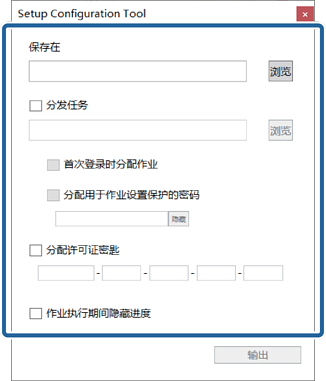
项目
说明
保存在
指定保存 Setup.ini(设置配置文件)的位置。
选择含有步骤 3 中创建(解压缩)的 Setup.exe 和配置文件的文件夹。
任务
选择在步骤 1 中创建的任务文件。如果为多个型号分发任务,请选择所有适用的任务文件。
首次登录时分配作业
选择它可将任务分发至登录到同一台计算机的所有用户。
分配用于作业设置保护的密码
当使用分发安装程序安装 Document Capture Pro 时,选择此选项可限制编辑。
如果用户要编辑任务,必须清除 基本设置 屏幕上的 保护作业设置,然后输入管理员设置的密码。
分配许可证密匙
输入 DCP Enhanced OCR 的许可证密匙。
注释:您可以创建安装程序,让您同时安装 Document Capture Pro 和分配 DCP Enhanced OCR 许可证。查看下列内容以了解更多详情。
作业执行期间隐藏进度
选择它可隐藏扫描期间显示的进度条。
-
6单击 输出。
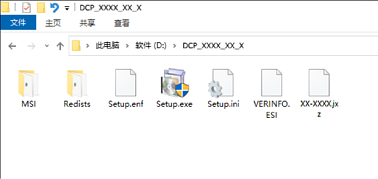
设置配置文件 (Setup.ini) 将保存到在 保存在 中选择的文件夹中。此外,还会复制所选的任务文件。
-
7将 Setup.exe、设置配置文件 (Setup.ini) 和包含任务文件的文件夹分发至目标安装计算机。

