
Skärmen Enkel skanning
Denna skärm gör det möjligt för dig att genomföra en skanning bara genom att klicka på skanningsikonen.
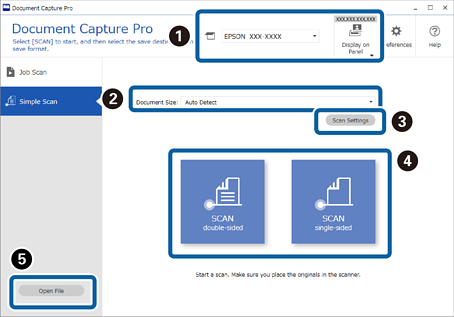
*: Endast tillgängligt för vissa modeller.
|
Objekt |
Förklaring |
|
|---|---|---|
|
|
Välj skanner |
När du startar programvaran ansluter den automatiskt till den skanner du använde senast. Om du vill använda en annan skanner kan du välja den från listrutan. |
|
Visning på panelen* |
När du skannar ett dokument på skannern är den dator där den här knappen används prioriterad i skannerns panel. Informationen om datorn registreras i skannern. Du kan registrera upp till 10 datorer för en skanner. När gränsen har uppnåtts skrivs den äldsta datorn över med den nya registrerade datorn. Om du vill välja en skanner av samma modell men med en annan IP-adress, väljer du Byt skanner i Visning på panelen och väljer sedan en annan anslutningsplats från Skannerinställningar. |
|
|
|
Dokumentstorlek |
Välj storlek för originalet. När Upptäck automatiskt har valts detekteras originalets storlek automatiskt. |
|
|
Skanningsinställningar |
Du kan göra mer detaljerade inställningar såsom upplösning. |
|
|
SKANNA dubbelsidig SKANNA enkelsidig |
Börja skanna. |
|
|
Öppna fil |
Du kan välja en tidigare skannad fil för att korrigera bildens orientering eller lägga till, infoga och arrangera om sidor. Öppna filen från en mapp och redigera den på skärmen Redigera skannade resultat. Följande filformat kan läsas.
|


