
Spara filnamn med OCR-tecken
En del poster och inställningar kanske inte är tillgängliga beroende på den skanner du använder.
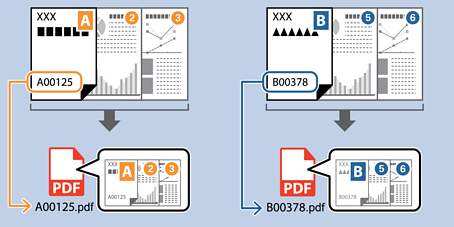
Med OCR (en funktion som identifierar textinformation i skannade bilder och konverterar den till textdata) kan du läsa text från ett definierat område, dela upp en fil baserat på den texten eller skapa och spara en mapp.
I det här avsnittet beskrivs jobbinställningarna för ”Spara filer med textavläsning i OCR”.
-
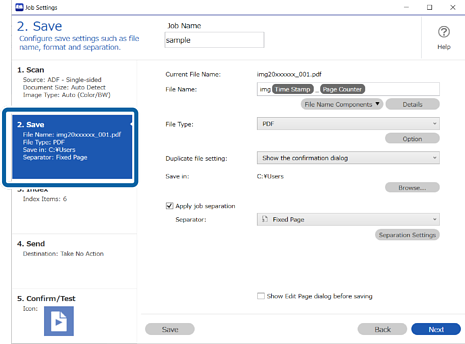
1Ta fram skärmen Jobbinställningar och klicka sedan på fliken 2. Spara.
-
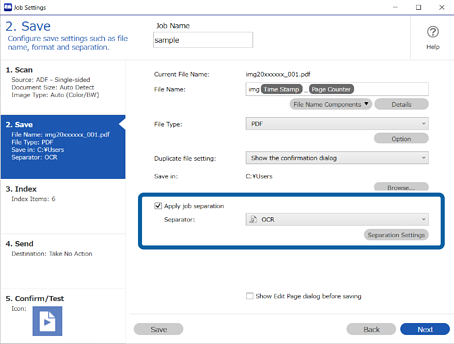
2Välj Lägg till skiljesida, ställ in Avgränsare på OCR och klicka sedan på Separationsinställningar.
-
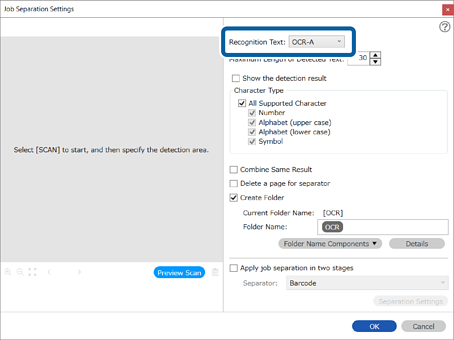
3På skärmen Inställningar för skiljesida väljer du typen av text som ska läsas i Text för identifiering.
-
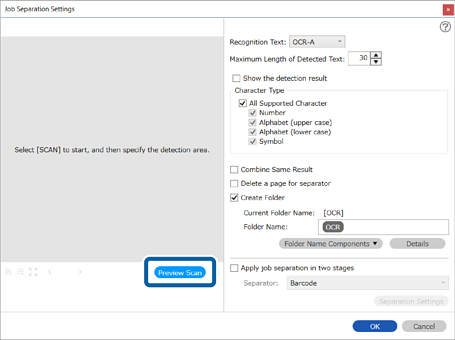
4Konfigurera OCR-detekteringsområde genom att lägga dokumentet på skannern och klicka på Skanna.
-
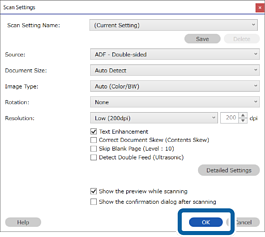
5Klicka på OK på skärmen Skanningsinställningar.
-
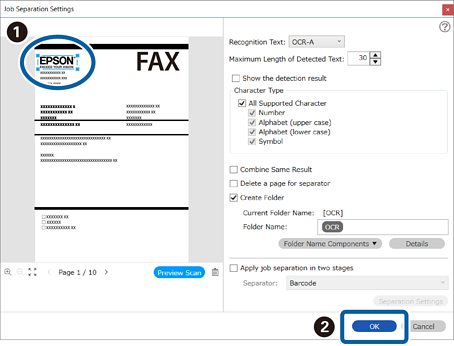
6I den skannade förhandsgranskningsbilden specificerar du textdetekteringsområdet. Klicka på en startpunkt och dra, vilket visar en blå ruta som anger området du specificerar. Klicka på OK för att återgå till skärmen Jobbinställningar.
-
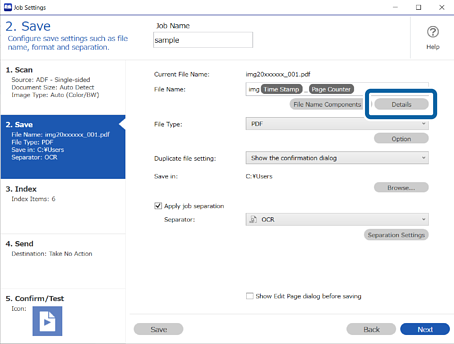
7Klicka på Detaljer.
 Anmärkning:
Om du ska kunna välja OCR från Filnamnkomponenter måste du först ange inställningar för Detaljer.
-
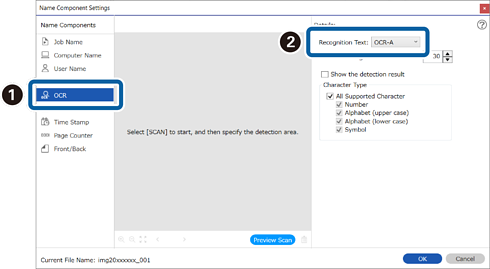
8Välj OCR på skärmen Namnkomponentinställningar och välj sedan typen av text som ska läsas i Text för identifiering.
Ställ in samma typ av text som ska läsas som i steg 3.
-
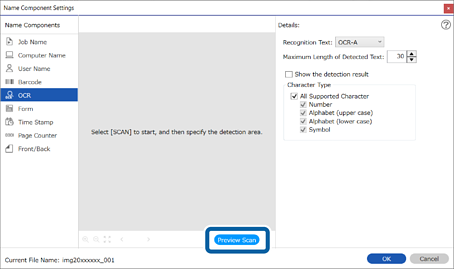
9Konfigurera OCR-detekteringsområde genom att lägga dokumentet på skannern och klicka på Skanna.
-
10Klicka på OK på skärmen Skanningsinställningar.
-
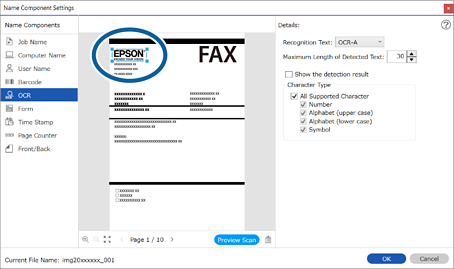
11I den skannade förhandsgranskningsbilden specificerar du textdetekteringsområdet. Klicka på en startpunkt och dra, vilket visar en blå ruta som anger området du specificerar.
Ange samma område som i steg 6.
 Anmärkning:
-
I rutan Maximal längd på identifierad text kan du ange värdet för maximalt antal tecken som kan läsas från detekteringsområdet och sedan användas i filnamnet.
-
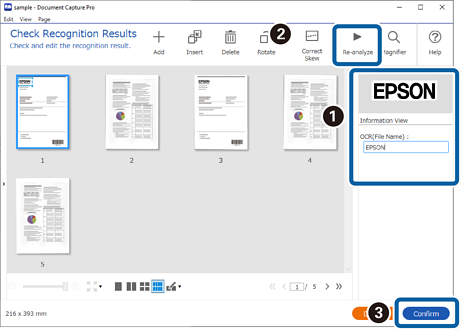
Markera Visa identifieringsresultat om du vill kontrollera att text har identifierats korrekt. Du kan kontrollera det tolkade området och texten på skärmen som visas när skanningen är slutförd. Du kan också specificera området igen eller korrigera texten.
-
-
12Välj OCR i Filnamnkomponenter.
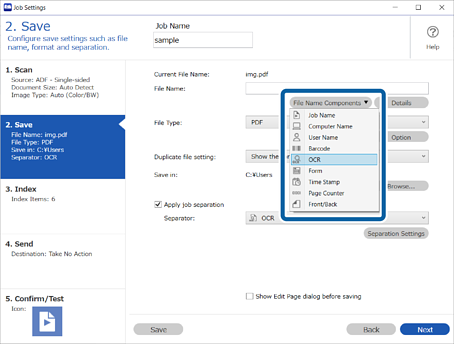 Anmärkning:
Du kan använda din markör för att specificera var du vill lägga till Filnamnkomponenter.
Du kan även ändra ordning för komponenterna genom att markera tillagda objekt och dra/släppa dem.
Om du vill ta bort ett objekt ska du markera det tillagda objektet och radera det med tangenten Delete på ditt tangentbord.
