
[簡易掃描] 畫面
該畫面可讓您僅按下掃描圖示就能執行掃描。
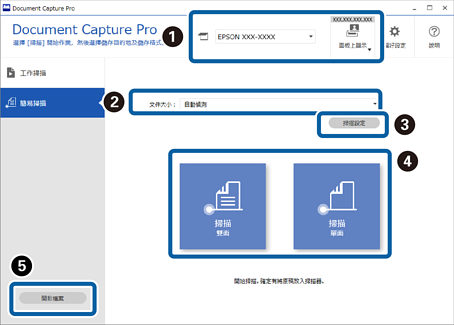
*:限特定機種。
|
項目 |
說明 |
|
|---|---|---|
|
|
選擇掃描器 |
啟動軟體後,它會自動連接至您上次使用的掃描器。 如果您要使用其他掃描器,可從下拉式清單內選取它。 |
|
面板上顯示* |
當您從掃描器執行掃描時,在其上按下此按鍵的電腦會在掃描器面板上獲得優先權。 電腦資訊登錄至掃描器。您最多可將 10 台電腦登錄至一台掃描器。當達到最高限額時,登錄的電腦將從最早登錄的開始被複寫。 若要選取具有相同機種名稱、但不同 IP 位址的掃描器,請從 [面板上顯示] 選取 [變更掃描器],然後從 [掃描器設定] 變更連線目的地。 |
|
|
|
文件大小 |
選擇原稿的大小。 選取 [自動偵測] 後,會自動偵測原稿大小。 |
|
|
掃描設定 |
您還可進行更多細部設定,例如解析度。 |
|
|
掃描 雙面 掃描 單面 |
開始掃描。 |
|
|
開啟檔案 |
您可以選取之前掃描的檔案以校正影像的方向,或新增、插入或重新排列頁面。 開啟來自任何資料夾的檔案,然後在 [編輯掃描結果] 畫面上編輯它。 下面是可以被讀取的檔案格式。
|


