
[檢查辨識結果] 畫面
如果已在儲存設定中進行下列設定,該畫面會在掃描完成後顯示。您可以檢查和編輯識別結果。
-
OCR、條碼或表格在檔案名稱組件中設定時
-
OCR、條碼或表格在分隔器中設定時
-
當條碼和 OCR 設定為使用者定義並設定為輸出至索引資料時
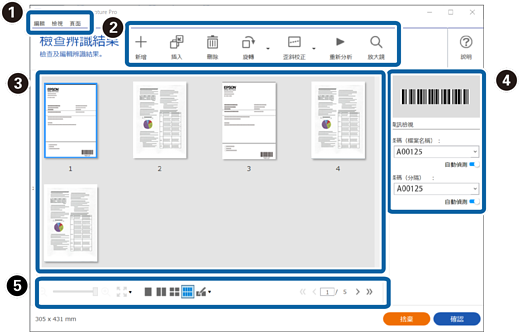
|
項目 |
說明 |
|||
|---|---|---|---|---|
|
(1) |
編輯 |
您可以從畫面頂部的 [編輯] 功能表複製、刪除和編輯影像。 |
||
|
復原 |
進行編輯前,復原影像至其原始狀態。 |
|||
|
剪下 |
將選擇的影像(頁面)剪下。 |
|||
|
複製 |
複製選擇的影像(頁面)。 |
|||
|
貼上 |
將複製的影像(頁面)貼上。 |
|||
|
刪除 |
將選擇的影像(頁面)刪除。 |
|||
|
旋轉 |
旋轉選擇的影像(頁面)。 |
|||
|
歪斜校正 |
手動調整選擇影像(頁面)的角度。 在 [調整角度] 畫面輸入調整角度,或選取 [自動] 以自動調整。 |
|||
|
分割影像 |
分割選擇的影像。當您將頁面分隔為左側和右側部分時,頁面按照從左到右的順序佈置。 |
|||
|
重新分析 |
指定您要分析的條碼或 OCR 區域,並再次識別文字。 |
|||
|
(2) |
檢視 |
您可以從畫面頂部的 [檢視] 功能表調整顯示的頁面。 |
||
|
縮放 |
當預覽顯示在單個頁面上時,您可以設定影像(頁面)顯示放大倍數。 |
|||
|
瀏覽 |
從選擇的影像(頁面)移動。 |
|||
|
頁面配置 |
選取要顯示於預覽內的垂直 × 水平影像數量。 |
|||
|
放大鏡 |
您可以放大畫面上光標周圍影像上的區域。 |
|||
|
(3) |
頁面 |
您可以從畫面頂部的 [頁面] 功能表新增或重新排列頁面。 |
||
|
新增頁面 |
您可透過掃描原稿或從指定檔案匯入它們以在尾頁之後新增額外原稿。 若要掃描額外頁面,將您要新增的原稿放於掃描器上,然後選取 [從掃描器擷取]。 |
|||
|
插入頁面 |
您可透過掃描原稿或從指定檔案匯入它們以在當前選取的頁面之前插入額外原稿。 若要掃描額外頁面,將您要新增的原稿放於掃描器上,然後選取 [從掃描器擷取]。 |
|||
|
取代頁面 |
您可以用新掃描的影像或指定檔案替換選取的影像。 若要掃描新頁面,將您要新增的原稿放於掃描器上,然後選取 [從掃描器擷取]。 |
|||
|
|
新增 |
您可掃描其他原稿並將其新增至尾頁之後。 將您要新增的原稿放於掃描器上,然後按下 [新增]。 |
||
|
插入 |
您可透過掃描原稿以在當前選取的頁面之前插入額外原稿。 將您要新增的原稿放於掃描器上,然後按下 [插入]。 |
|||
|
刪除 |
刪除所選影像。 |
|||
|
旋轉 |
旋轉選擇的影像(頁面)。 |
|||
|
歪斜校正 |
手動調整選擇影像(頁面)的角度。 在 [調整角度] 畫面輸入調整角度,或選取 [自動] 以自動調整。 |
|||
|
重新分析 |
指定您要分析的條碼或 OCR 區域,並再次識別文字。 |
|||
|
放大鏡 |
您可以放大畫面上光標周圍影像上的區域。 |
|||
|
|
預掃描 |
顯示掃描影像。 |
||
|
|
資訊檢視 |
顯示從掃描資料讀取的條碼或 OCR 資訊。 |
||
|
|
 |
當預覽顯示在單個頁面上時,您可以使用滑塊變更影像的放大倍數。 |
||
 |
當預覽顯示在單個頁面上時,您可以調整影像顯示大小為頁面大小、調整頁面高度、頁面寬度或 100% 放大倍數。 |
|||
 |
選取要顯示於預覽內的垂直 × 水平影像數量。 |
|||
 |
顯示當前/總計頁數。您可以輸入頁碼或按下箭頭以前往某個頁面。 |
|||


-
BMP、JPEG、TIFF、Multi-TIFF、PDF 和 PNG 檔案格式支援頁面操作,例如插入頁面。
-
僅支援使用 Epson 應用程式建立的 PDF。

