
使用兩種類型的條碼建立兩個層級的資料夾
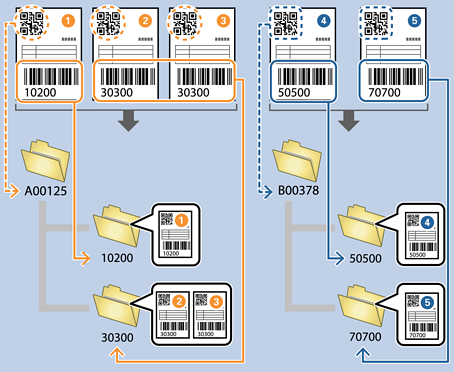
您可以使用文件上兩種類型的條碼資訊建立和儲存兩個層級的資料夾。
本節說明如何設定「使用第一個條碼資訊建立資料夾,然後使用資料夾結構內其下方的第二個條碼資訊建立資料夾」的工作。
-
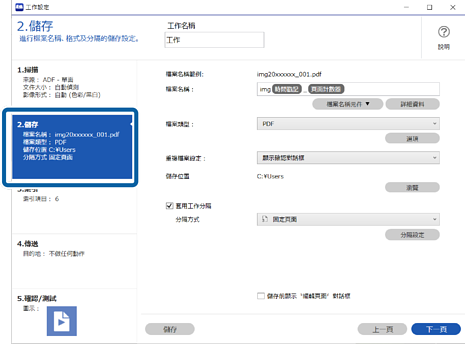
1顯示 [工作設定] 畫面,然後按下 [2.儲存] 索引標籤。
-
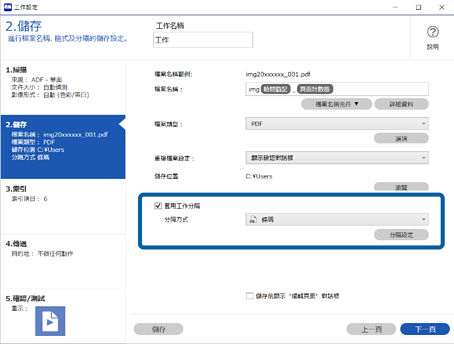
2選取 [套用工作分隔],設定 [分隔方式] 為 [條碼],然後按下 [分隔設定]。
-
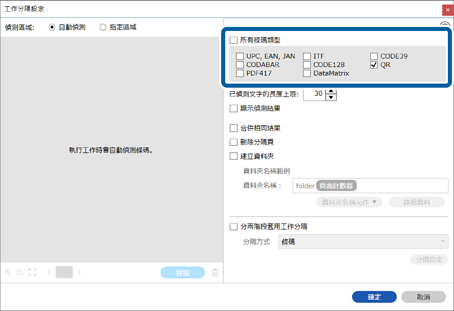
3在 [工作分隔設定] 畫面上,選取您要用於首個資料夾的條碼類型。
清除 [所有條碼類型] 以選取個別條碼類型。
在本範例中,我們將選取 [QR] 碼。
-
4選取 [建立資料夾],然後從 [資料夾名稱元件] 選取 [條碼]。
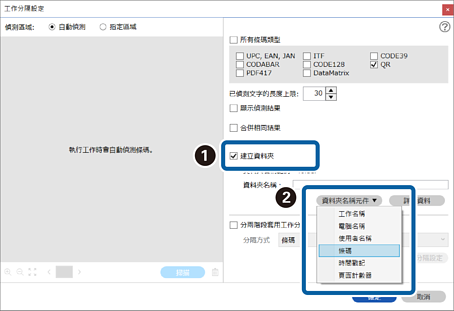 附註:
附註:您可以使用您的光標指定要向何處新增 [資料夾名稱元件]。
您還可以選取新增的項目並拖曳/放置它們以變更組件的順序。
若要刪除組件,請選取新增的項目,並使用鍵盤上的 Delete 鍵將其刪除。
-
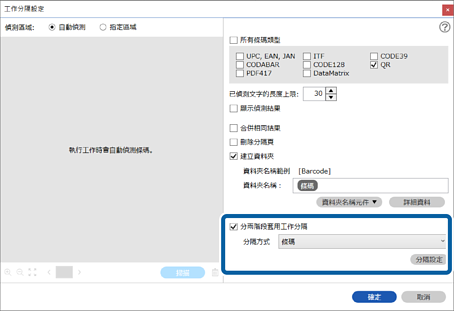
5選取 [分兩階段套用工作分隔],設定 [分隔方式] 為 [條碼],然後按下 [分隔設定]。
-
6此外,在 [工作分隔設定] 畫面上,選取您要用於第二個資料夾的條碼類型,選取 [建立資料夾],從 [資料夾名稱元件] 選取 [條碼],然後將其新增至 [資料夾名稱]。
清除 [所有條碼類型] 以選取個別條碼類型。
在本範例中,我們將選取 [CODE128]。
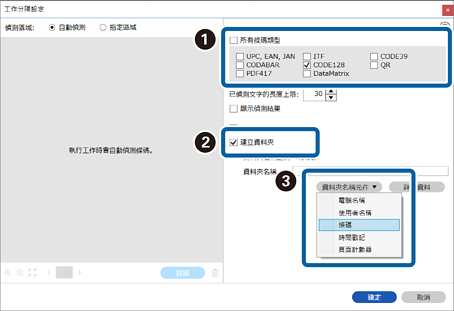 附註:
附註:-
您可以使用您的光標指定要向何處新增 [資料夾名稱元件]。
您還可以選取新增的項目並拖曳/放置它們以變更組件的順序。
若要刪除組件,請選取新增的項目,並使用鍵盤上的 Delete 鍵將其刪除。
-
使用包含大量資訊的 2D 條碼時,請在 [已偵測文字的長度上限] 內指定用於分隔的最大字元數量。
-
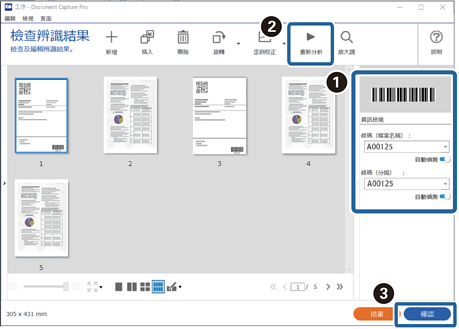
如果您要檢查條碼是否已被準確識別,請選取 [顯示偵測結果]。您可在掃描後顯示的畫面上檢查已識別的區域和文字。您也可以重新指定要識別的區域,或更正文字。
-
