
使用安裝工具分配許可密鑰
您可以建立能分配可在多台電腦上使用之許可密鑰的安裝工具。
本節說明如何使用設定配置工具建立包含許可密鑰的設定配置檔案 (Setup.ini),以及如何建立可同時安裝 Document Capture Pro 和分配許可密鑰的安裝工具。
如果您使用此流程建立的安裝工具安裝 Document Capture Pro,使用者在啟動 DCP Enhanced OCR 時無需輸入許可密鑰。
當您執行使用此流程建立的安裝工具時,許可密鑰安裝在執行安裝工具的所有電腦上,DCP Enhanced OCR 許可已做好啟動準備。
然而,分配此安裝工具給不準備使用 DCP Enhanced OCR 的使用者,可能導致許可管理問題。請務必記錄哪台電腦接收了安裝工具。
-
1下載 Document Capture Pro 安裝工具(自解壓格式)。
從 Epson 網站下載安裝工具。
-
2將 Document Capture Pro 安裝工具(自解壓格式)的擴展名變更為「zip」(壓縮檔案格式),然後解壓已重新命名的檔案。
將生成 Setup.exe 和配置檔案。
-
3存取 Document Capture Pro 安裝資料夾,並從 [tools] 資料夾啟動 SetupConfigurationTool.exe(設定配置工具)。
範例:<C:\Program Files (x86)\EPSON Software\Document Capture\tools\>
-
4配置安裝工具。
-
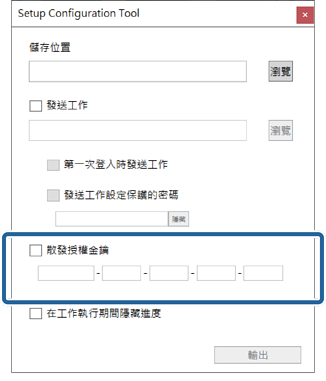
對於 儲存位置,選取包含 Setup.exe 及第 2 步所建立的組態檔案(未解壓)的資料夾。
-
請參閱下文以瞭解關於同時安裝 Document Capture Pro 和匯入工作時所要求之設定的更多詳細資訊。
-
-
5輸入許可密鑰。
 重要事項:
重要事項:使用 DCP Enhanced OCR 要求的許可密鑰是一組 23 字元序列。請務必輸入正確的資訊。
-
6按下 [輸出]。
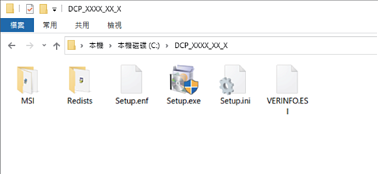
設定配置檔案 (Setup.ini) 儲存於從 [儲存位置] 中選取的資料夾中。
-
7分配 Setup.exe 和設定配置檔案 (Setup.ini) 至目標安裝電腦。
