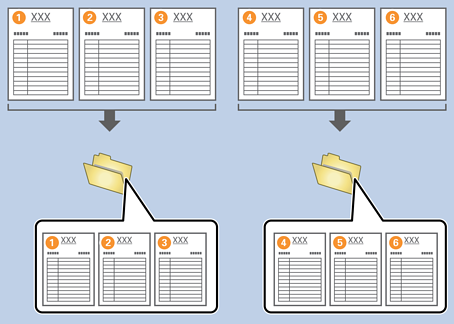
使用指定的頁數分隔文件
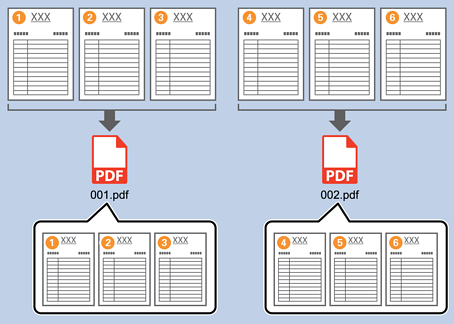
您可以根據指定的掃描頁數分隔資料,並將其儲存在檔案或資料夾中。
本節說明「每三頁分隔一次文件並儲存為 PDF 檔案」的工作設定。
-
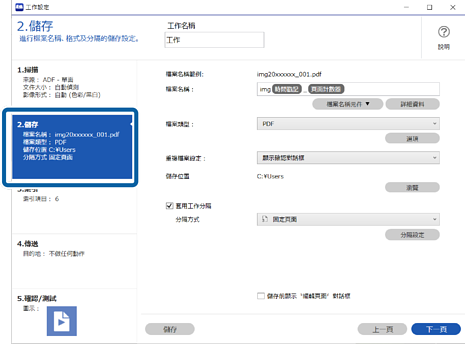
1顯示 [工作設定] 畫面,然後按下 [2.儲存] 索引標籤。
-
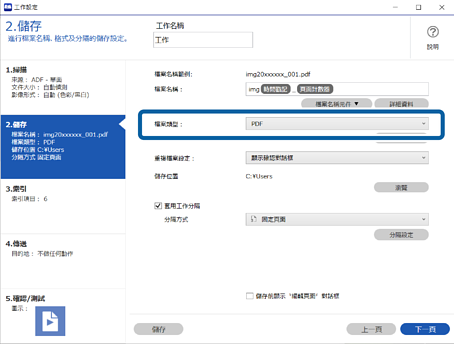
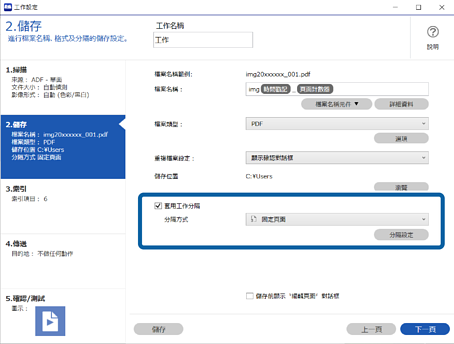
2設定 [檔案類型] 為 [PDF]。
-
3選取 [套用工作分隔],設定 [分隔方式] 為 [固定頁面],然後按下 [分隔設定]。
-
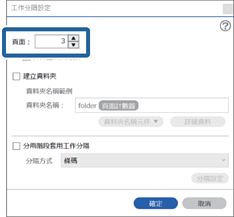
4在 [工作分隔設定] 畫面上,設定您要分隔文件的頁數。
例如,當您指定「3」時,會在每掃描三頁之後分隔一次文件。
 附註:
附註:由於沒有儲存格式(例如 JPEG 之類的影像檔案)支援多頁,因此您無法建立多頁檔案。選取 [建立資料夾] 時,文件會以您指定的頁數(檔案數)分隔,然後儲存到資料夾中。