 /
掃描(自訂) /
建立一個新的工作
/
掃描(自訂) /
建立一個新的工作
建立一個新的工作
本節說明如何建立新工作。
您可以建立最多 30 個字元。
-
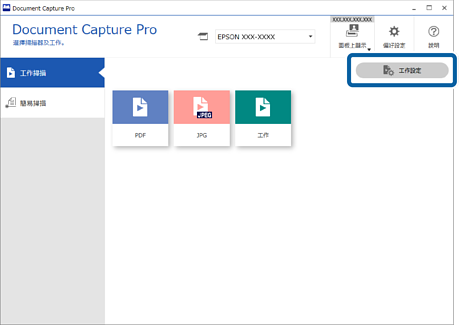
1按下 [工作掃描] 畫面上的 [工作設定]。
-
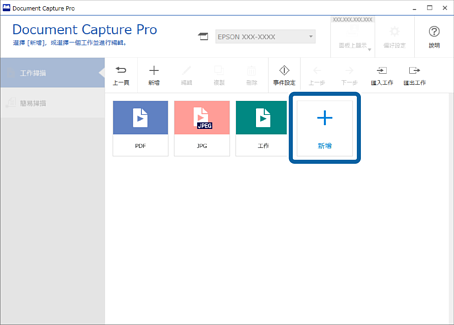
2按下 [新增]。
 附註:
附註:若要建立基於另一工作的新工作,按下您要用作基礎的工作,然後按下 [複製]。
[工作設定] 視窗會隨即顯示。
-
3輸入 [工作名稱]。

-
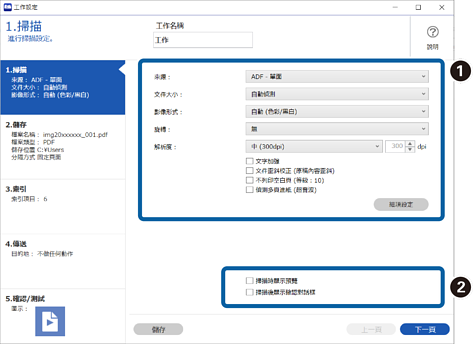
4在 [1.掃描] 索引標籤上,設定您要建立的掃描工作操作。
-
 進行基本的掃描設定。
若要進行更多進階設定,按下 [細項設定] 以開啟設定畫面。變更掃描操作,並按下 [儲存] 以回到 Document Capture Pro 畫面。
進行基本的掃描設定。
若要進行更多進階設定,按下 [細項設定] 以開啟設定畫面。變更掃描操作,並按下 [儲存] 以回到 Document Capture Pro 畫面。 -
 變更必要的設定。
選取 [掃描時顯示預覽] 以在掃描時顯示影像。選取 [掃描後顯示確認對話框] 以在完成一份掃描工作後顯示詢問是否繼續掃描的確認訊息。
變更必要的設定。
選取 [掃描時顯示預覽] 以在掃描時顯示影像。選取 [掃描後顯示確認對話框] 以在完成一份掃描工作後顯示詢問是否繼續掃描的確認訊息。
完成掃描設定後,按下 [下一頁] 或 [2.儲存] 索引標籤。
-
-
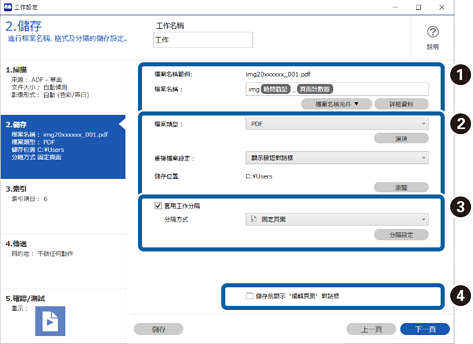
5在 [2.儲存] 索引標籤上,您可以進行儲存掃描結果的設定。
-
設定檔案的名稱。
從 [檔案名稱元件] 選取要用作檔案名稱的組件時,它將被新增至檔案名稱。您還可直接在 [檔案名稱] 中輸入名稱。如果您要新增條碼、OCR 和表格,您需要預先進行設定。按下 [詳細資料]。您還可從 [詳細資料] 變更時間標記和頁面計數器格式。
-
設定檔案儲存格式、儲存位置,並在檔案名重複時進行處理。
[選項] 可依據檔案類型進行啟用;按下以進行詳細設定。
-
 當您要分隔工作時,選取它以選擇分隔方式,然後選取 [分隔設定] 以進行詳細設定。
-
 變更必要的設定。
選取 [儲存前顯示〝編輯頁面〞對話框] 後,您可以在掃描後於在 [編輯掃描結果] 畫面上進行編輯。
變更必要的設定。
選取 [儲存前顯示〝編輯頁面〞對話框] 後,您可以在掃描後於在 [編輯掃描結果] 畫面上進行編輯。
完成儲存設定後,按下 [下一頁] 或 [3.索引] 索引標籤。
-
-
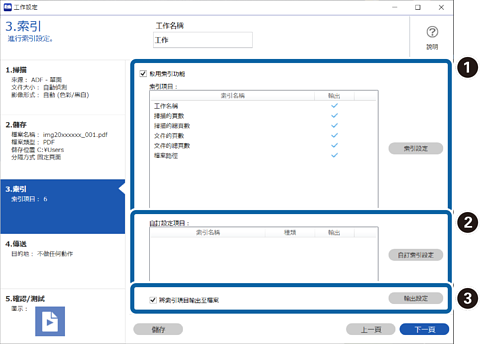
6您可以在 [3.索引] 索引標籤上進行索引檔案設定。
-
建立索引檔案時,選取 [啟用索引功能]。
按下 [索引設定] 並選取您要用於索引的項目。
-
您還可指定條碼或 OCR 作為索引項目。按下 [自訂索引設定] 可設定使用者定義的索引。
-
選取 [將索引項目輸出至檔案],然後按下 [輸出設定] 以設定輸出至檔案時所用的輸出項目和檔案名稱。
完成索引設定後,按下 [下一頁] 或 [4.傳送] 索引標籤。
-
-
7在 [4.傳送] 索引標籤上進行目的地設定。
選取 [目的地] 後,設定項目將依據傳送目的地進行顯示。
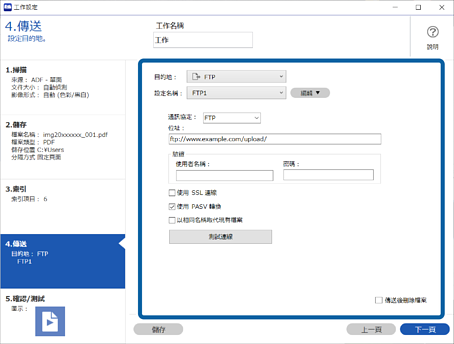
完成傳送設定後,按下 [下一頁] 或 [5.確認/測試] 索引標籤。
-
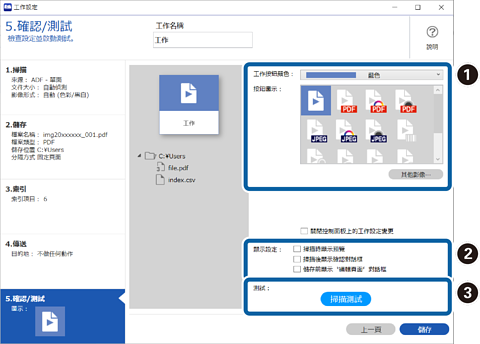
8檢查 [5.確認/測試] 索引標籤上的設定,然後執行測試掃描。
-
變更工作按鍵顏色或圖示。
-
變更掃描期間和之後所用的顯示設定。
-
使用當前設定的工作執行測試掃描。
-
-
9按下 [儲存] 以完成建立工作。
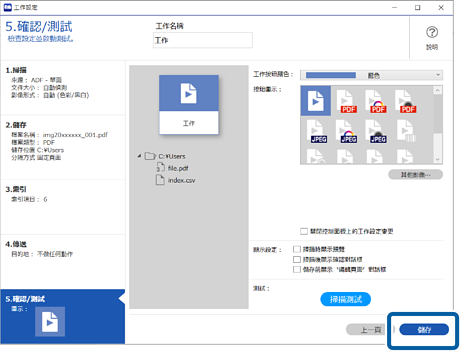
如果繼續建立新工作、進行編輯、複製、刪除等等,請繼續進行設定。
若要完成工作設定,按下工具列左側的 [上一頁] 鍵以回到工作畫面。
如果您要從掃描器按鍵執行已儲存的工作,請按下 [事件設定] 並指派工作給掃描器按鍵。

