建立使用者定義的索引
-
視您正在使用的掃描器而定,某些項目及設定可能無法使用。
-
購買 DCP Enhanced OCR 許可後您可以在支援 DCP Enhanced OCR 的多功能裝置上建立使用者定義的索引。
請參閱下列內容以瞭解關於 DCP Enhanced OCR 的更多資訊。
您可以根據條碼或 OCR 設定使用者定義的索引,並將其輸出為索引資料。
本節說明用於「建立新的使用者定義的索引並將其輸出為索引檔案」的工作設定。
-
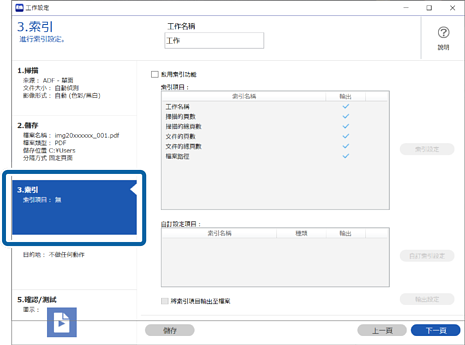
1顯示 [工作設定] 畫面,然後按下 [3.索引] 索引標籤。
-
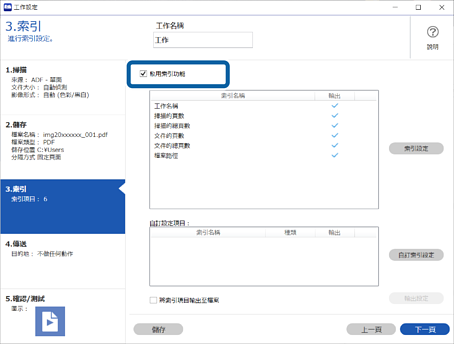
2選取 [啟用索引功能]。
-
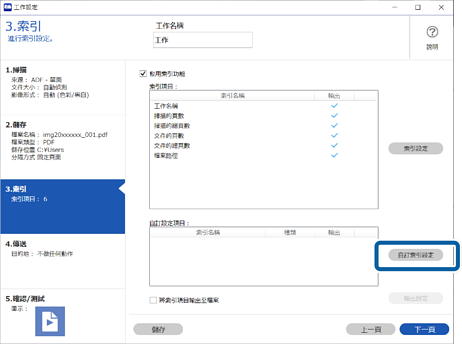
3按下 [自訂索引設定]。
-
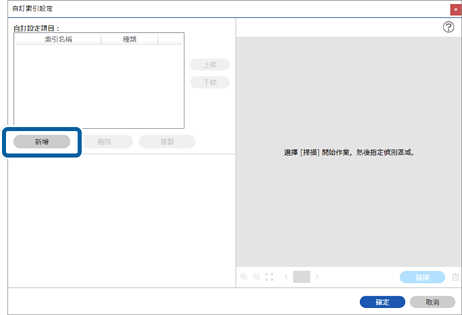
4按下 [自訂索引設定] 畫面上的 [新增]。
-
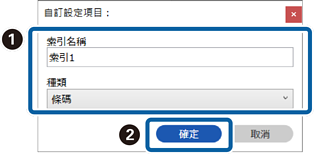
5在顯示的畫面上,設定使用者定義的索引的名稱和格式類型,然後按下 [確定]。
畫面上的範例顯示如何使用條碼設定使用者定義的索引。
-
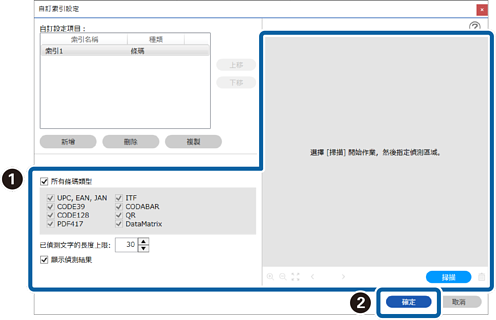
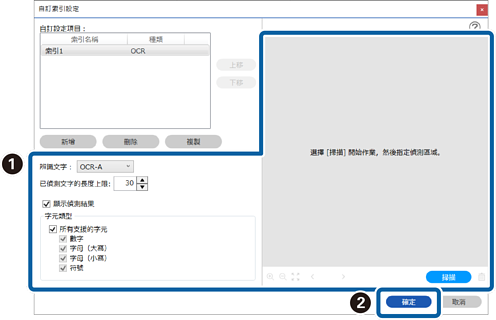
6設定索引資訊細節,然後按下 [確定]。
<當使用條碼建立使用者定義的索引時>
<當使用 OCR 建立使用者定義的索引時>
-
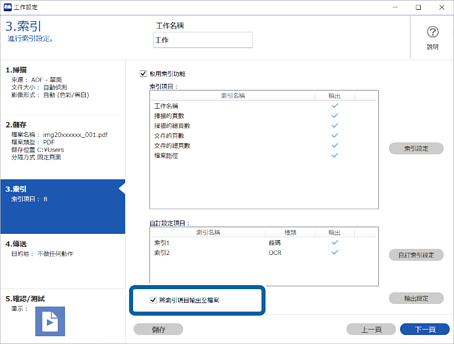
7選取 [將索引項目輸出至檔案]。
-
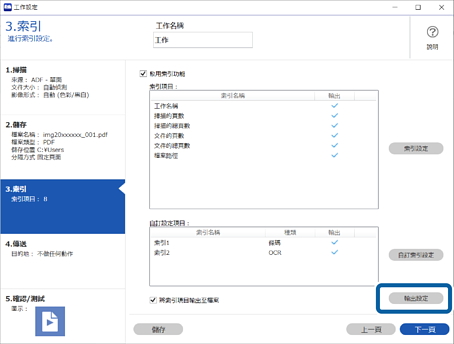
8按下 [輸出設定]。
-
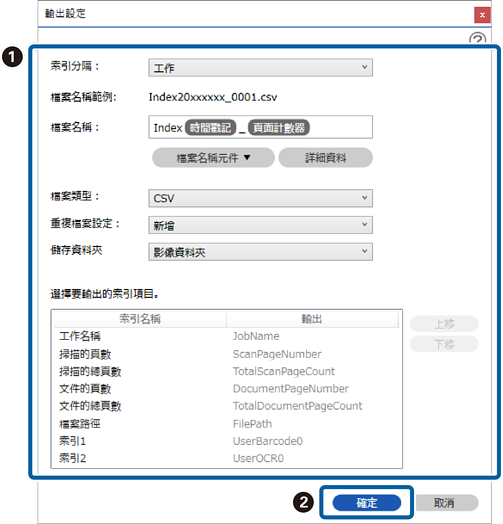
9設定輸出索引項目至檔案時要使用的輸出項目和檔案名,然後按下 [確定]。