
使用空白頁分隔文件
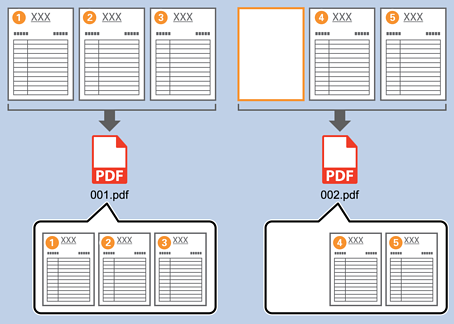
透過在原稿之間放置空白紙張,您可以用空白紙分隔掃描資料,並將它們儲存於單獨檔案或資料夾中。掃描文件兩面時,一面為空白頁的文件也會被偵測為空白頁。分隔後,您還可刪除多餘的空白頁,然後儲存。
本節說明掃描文件第三和第四頁之間空白紙張,然後「分隔該空白頁之前和之後的文件,並將它們另存新檔為單獨 PDF 檔案」工作的工作設定。
-
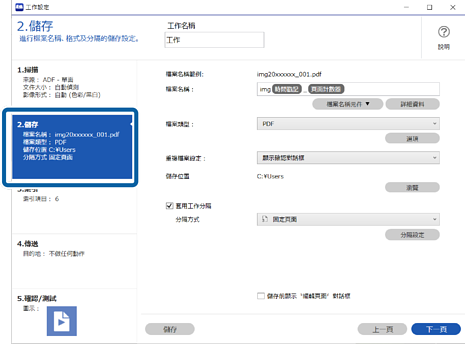
1顯示 [工作設定] 畫面,然後按下 [2.儲存] 索引標籤。
-
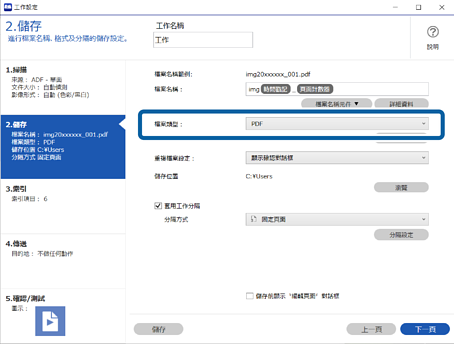
2設定 [檔案類型] 為 [PDF]。
-
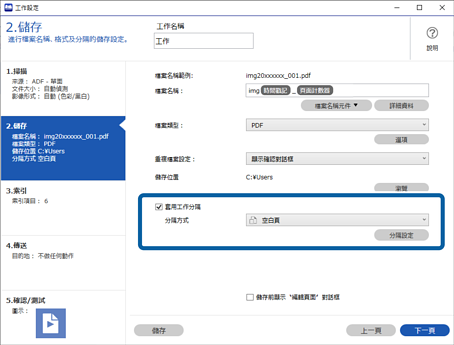
3選取 [套用工作分隔],設定 [空白頁] 為 [分隔方式],然後按下 [分隔設定]。
-
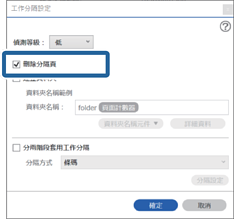
4在 [工作分隔設定] 畫面中,選取 [刪除分隔頁]。
空白頁會在分隔之後移除。
 附註:
附註:-
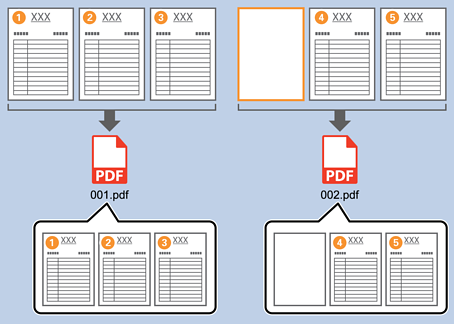
如果您需要儲存用於分隔的頁面,請清除 [刪除分隔頁]。但是,分隔檔案的第一頁將是空白的。
-
在 [偵測等級] 中,您可從 [高]、[中] 或 [低] 中選取空白頁偵測層級。如果該層級設定為高,即使淺色或透印文件也可能被偵測為空白。
-
如果 [來源] 設定為 [ADF - 雙面],[雙面掃描時加入背面] 項目會顯示。選取它以分隔雙面掃描文件,即使文件背面為空白頁時也同樣如此。
-
