
為每個表單建立和儲存資料夾
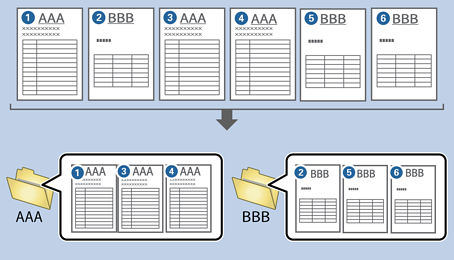
透過使用登錄的表單資訊,您可以依據表單類型分隔掃描資料,以及建立和儲存資料夾。
本節說明「依據表單進行分隔及使用表單類型作為資料夾名稱進行儲存」的工作設定。
-
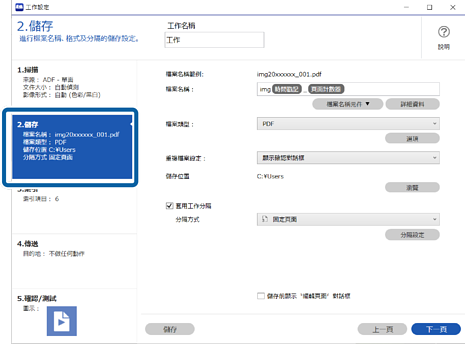
1顯示 [工作設定] 畫面,然後按下 [2.儲存] 索引標籤。
-
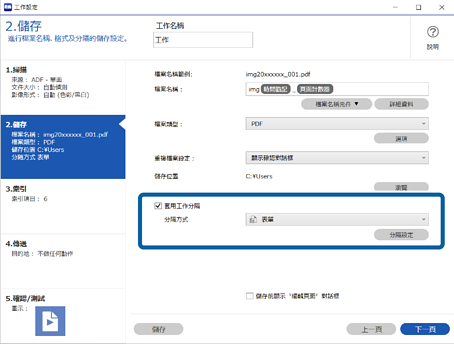
2選取 [套用工作分隔],在 [分隔方式] 中選取 [表單],然後按下 [分隔設定]。
-
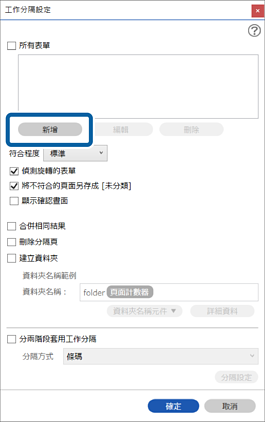
3按下 工作分隔設定 畫面上的 [新增]。
 附註:
附註:如果您要將已經登錄的表單用於分隔,請選取該表單名稱。
若要編輯已經登錄的表單資訊,請選取表單,然後按下 [編輯]。
-
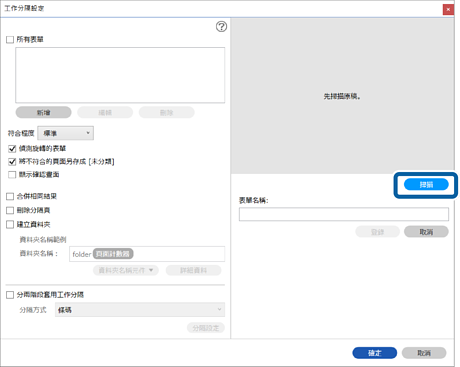
4將您要登錄的表單原稿放在掃描器上,然後按下 [掃描]。
 附註:
附註:即使存在多份原稿,但僅儲存一頁表單資訊。
-
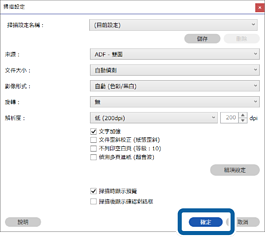
5在 [掃描設定] 畫面上進行掃描設定,然後按下 [確定]。
-
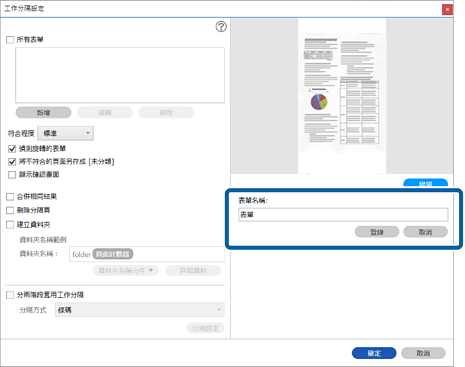
6輸入表單名稱,然後按下 [登錄]。
-
7重複步驟 3 至 6 以登錄您要用於分隔作業的所有表單資訊。
-
8選取 [建立資料夾],然後從 [資料夾名稱元件] 選取 [表格]。
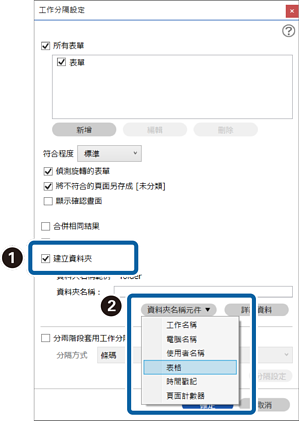
[表格] 被新增至 [資料夾名稱]。
附註:依據表單分隔後,如果要將分隔的所有相同表單儲存在一起,請選取 [合併相同結果]。
