
顯示條碼/OCR 結果畫面
遵循下面的工作掃描步驟操作。
-
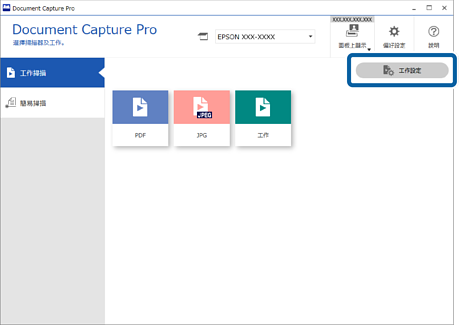
1在 Document Capture Pro 最上層畫面上按下 [工作設定]。
-
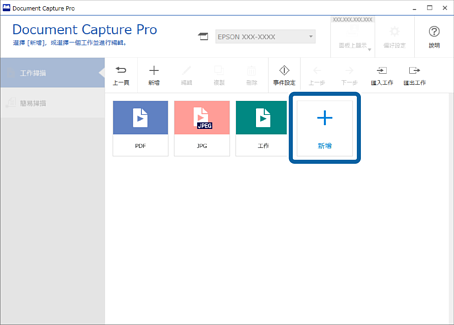
2選取 [新增] 建立一個新的工作。若要編輯現有工作,選取目標工作,然後按下 [編輯]。
-
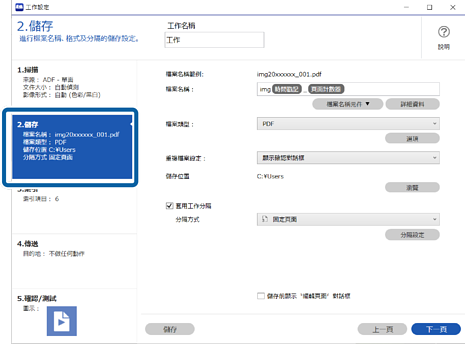
3按下 [2.儲存] 索引標籤。
-
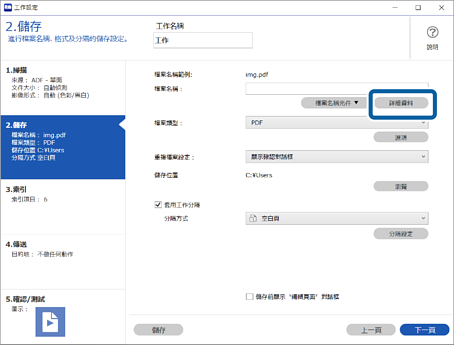
4配置設定以顯示用於檔案名稱的條碼/OCR 識別結果畫面。按下 [詳細資料]。
如果您不想檢查檔案名稱,但想顯示使用條碼/OCR 識別進行分隔的結果,請前往步驟 7。
-
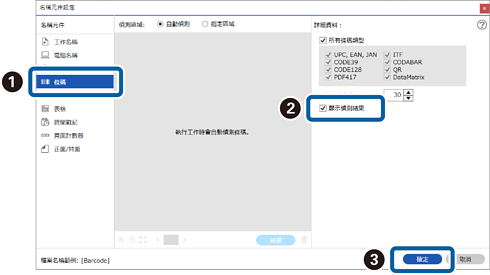
5在 [名稱元件設定] 畫面上,依據您要設定的檔案名稱的內容,選取 [條碼] 或 [OCR],選取 [顯示偵測結果],然後按下 [確定]。
此螢幕截圖顯示何時選取條碼的範例。
-
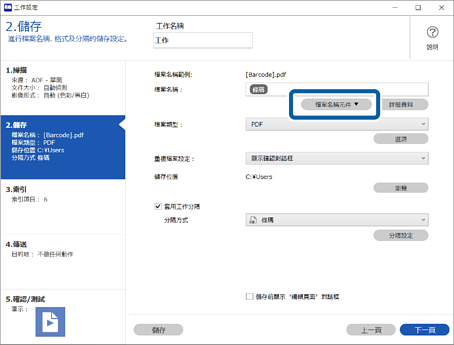
6依據您要設定的檔案名稱內容,從 [檔案名稱元件] 內選取 [條碼] 或 [OCR]。
此螢幕截圖顯示何時選取條碼的範例。
顯示用於檔案名稱的條碼/OCR 識別結果畫面的設定至此完成。
如果您要顯示用於工作分隔的條碼/OCR 識別結果畫面,請前往步驟 7。如果您不需要進行此設定,請儲存工作。
-
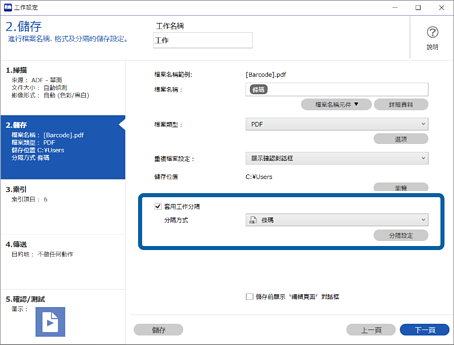
7配置設定以顯示用於工作分隔的條碼/OCR 識別結果畫面。依據您要設定的工作內容,選取 [套用工作分隔]、選取 [分隔方式] 中的 [條碼] 或 [OCR],然後按下 [分隔設定]。
此螢幕截圖顯示何時選取條碼的範例。
-
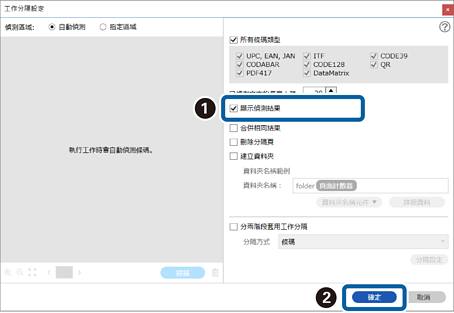
8選擇 [工作分隔設定] 畫面中的 [顯示偵測結果],然後按下 [確定]。
此螢幕截圖顯示何時選取條碼的範例。
顯示用於工作分隔的條碼/OCR 識別結果畫面的設定至此完成。按下 [確定] 以關閉畫面,然後儲存工作。
