
當未連接至網際網路時(離線啟動)
如果您要啟動的電腦未連接至網際網路,請遵循下面的步驟進行登錄。
-
1在將要使用 DCP Enhanced OCR 的電腦上執行 Document Capture Pro。
-
2在最上層畫面上按下 [偏好設定]。
-
3按下 [授權管理] 索引標籤,然後按下 [輸入授權金鑰]。
許可密鑰輸入畫面隨即顯示。
-
4輸入許可密鑰,然後按下 [啟用]。
重要事項:使用 DCP Enhanced OCR 要求的許可密鑰是一組 23 字元序列。請務必輸入正確的資訊。
隨即顯示一條訊息,提醒您許可啟動失敗。
-
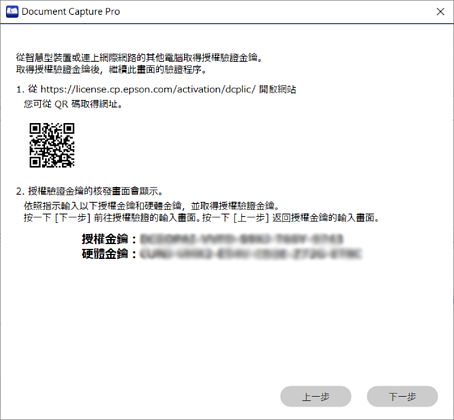
5按下 [如果無法連接至網際網路,請按此處]。
[授權金鑰] 和 [硬體金鑰] 隨即顯示在畫面上。不離開畫面,前往第 6 步。
-
6使用具有網際網路連線的下列裝置之一存取下列網路位址。
-
智慧型手機
-
筆記型電腦
-
另一台電腦
https://license.cp.epson.com/activation/dcplic/

-
-
7當顯示簽發許可的網站時,按下(或點按)[啟動]。
-
8在第 5 步中顯示的畫面上準確輸入 [授權金鑰] 和 [硬體金鑰]。
-
9按下(或點按)[核發]。
當啟動完成時,啟動密鑰隨即顯示。在將要使用 DCP Enhanced OCR 的電腦上顯示的啟動畫面中輸入此啟動密鑰(第 5 步中顯示的畫面)。
如果您使用智慧型手機或筆記型電腦,請截取屏幕截圖或保持原樣地離開畫面,並前往第 10 步。當使用電腦時,請做筆記以避免任何錯誤。
-
10在將使用 DCP Enhanced OCR 的電腦上顯示的啟動畫面(第 5 步中顯示的畫面)中,按下 [下一頁]。
許可啟動密鑰輸入畫面隨即顯示。
-
11輸入第 9 步中顯示的啟動密鑰,然後按下 [下一頁]。
-
12檢查該訊息,然後按下 [確定]。
當啟動完成時,DCP Enhanced OCR 已做好使用準備。
