
หน้าจอ แก้ไขผลการสแกน
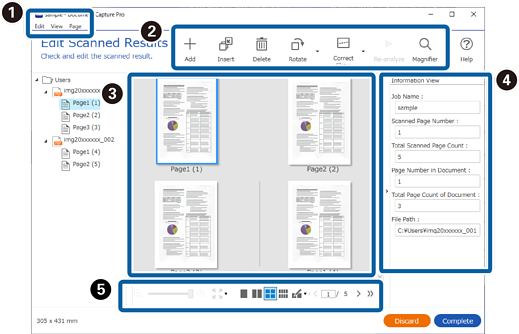
หน้าจอนี้แสดงผลเมื่อการสแกนเสร็จสมบูรณ์ ถ้าได้ทำการเลือก แสดงกล่องโต้ตอบหน้าแก้ไขก่อนการบันทึก ในการตั้งค่าบันทึกแล้ว
คุณสามารถปรับแก้การวางแนวของภาพ เพิ่ม/แทรก/จัดเรียงใหม่ของลำดับของหน้า และตรวจสอบ/แก้ไขโครงสร้างของไฟล์ที่สร้างขึ้นได้
|
รายการ |
คำอธิบาย |
|||
|---|---|---|---|---|
|
(1) |
แก้ไข |
คุณสามารถทำการคัดลอก ลบ และแก้ไขภาพจากเมนู แก้ไข ที่ด้านบนของหน้าจอได้ |
||
|
เลิกทำ |
คืนค่ารูปภาพไปยังสถานะดั้งเดิมก่อนการแก้ไข |
|||
|
ตัด |
ตัดภาพที่เลือกไว้ออก (ทีละหน้า) |
|||
|
คัดลอก |
คัดลอกภาพที่เลือกไว้ (ทีละหน้า) |
|||
|
วาง |
วางภาพที่คัดลอกไว้ (ทีละหน้า) |
|||
|
ลบ |
ลบภาพที่เลือกไว้ (ทีละหน้า) |
|||
|
หมุน |
หมุนภาพที่เลือกไว้ (ทีละหน้า) |
|||
|
แก้ไขตำแหน่งที่เอียง |
ปรับมุมของภาพที่เลือกไว้ (หน้า) ด้วยตนเอง ป้อนมุมการปรับบนหน้าจอ ปรับมุม หรือเลือก อัตโนมัติ เพื่อปรับโดยอัตโนมัติ |
|||
|
แยกภาพ |
แบ่งภาพที่เลือกไว้ เมื่อคุณแบ่งหน้าเป็นส่วนด้านซ้ายและด้านขวา หน้าจะถูกกำหนดตามลำดับจากซ้ายไปขวา |
|||
|
วิเคราะห์ใหม่ |
ระบุพื้นที่บาร์โค้ดหรือ OCR ที่คุณต้องการวิเคราะห์และรู้จำข้อความอีกครั้ง |
|||
|
(2) |
มุมมอง |
คุณสามารถปรับลักษณะการแสดงภาพจากเมนู มุมมอง ที่ด้านบนของหน้าจอได้ |
||
|
ซูม |
เมื่อภาพตัวอย่างแสดงผลบนหน้าเดียว คุณสามารถตั้งค่าขนาดการแสดงผลของภาพ (หน้า) |
|||
|
การนำทาง |
ย้ายจากภาพที่เลือกไว้ (หน้า) |
|||
|
เค้าโครงหน้า |
เลือกจำนวนของภาพแนวตั้ง × ภาพแนวนอนที่จะแสดงผลในภาพตัวอย่าง |
|||
|
แว่นขยาย |
คุณสามารถซูมเข้าบนพื้นที่ของภาพบริเวณเคอร์เซอร์ของเมาส์บนหน้าจอ |
|||
|
(3) |
หน้า |
คุณสามารถเพิ่มหรือจัดเรียงหน้าใหม่จากเมนู หน้า ที่ด้านบนของหน้าจอได้ |
||
|
เพิ่มหน้า |
คุณสามารถเพิ่มหน้าต้นฉบับเพิ่มเติมต่อจากหน้าสุดท้ายโดยการสแกนต้นฉบับ หรือการนำเข้ามาจากไฟล์ที่ระบุ หากต้องการสแกนหน้าเพิ่มเติม ให้วางต้นฉบับที่คุณต้องการเพิ่มลงบนสแกนเนอร์ จากนั้นเลือก รับจากสแกนเนอร์ |
|||
|
แทรกหน้า |
คุณสามารถแทรกหน้าต้นฉบับเพิ่มเติมก่อนหน้าที่เลือกปัจจุบันโดยการสแกนต้นฉบับ หรือการนำเข้ามาจากไฟล์ที่ระบุ หากต้องการสแกนหน้าเพิ่มเติม ให้วางต้นฉบับที่คุณต้องการเพิ่มลงบนสแกนเนอร์ จากนั้นเลือก รับจากสแกนเนอร์ |
|||
|
แทนที่หน้า |
คุณสามารถแทนที่รูปภาพที่เลือกด้วยรูปภาพที่สแกนใหม่หรือไฟล์ที่ระบุ หากต้องการสแกนหน้าใหม่ ให้วางต้นฉบับที่คุณต้องการเพิ่มลงบนสแกนเนอร์ จากนั้นเลือก รับจากสแกนเนอร์ |
|||
|
แยกเอกสาร |
แบ่งย่อยจากหน้าที่เลือกและจากนั้นเป็นต้นไปไปยังไฟล์แยก |
|||
|
รวมเอกสาร |
คลิก รวมกับไฟล์ก่อนหน้านี้ เพื่อรวมหน้าที่เลือกกับหน้าก่อนหน้าเพื่อสร้างเป็นไฟล์เดียว คลิก รวมกับไฟล์ถัดไป เพื่อรวมหน้าที่เลือกกับหน้าถัดไปเพื่อสร้างเป็นไฟล์เดียว |
|||
|
|
เพิ่ม |
คุณสามารถสแกนต้นฉบับเพิ่มเติมและเพิ่มเอกสารดังกล่าวไปต่อหน้าสุดท้ายได้ วางต้นฉบับที่คุณต้องการเพิ่มลงบนสแกนเนอร์ จากนั้นคลิก เพิ่ม |
||
|
แทรก |
คุณสามารถแทรกหน้าต้นฉบับเพิ่มเติมก่อนหน้าที่เลือกปัจจุบันโดยการสแกนต้นฉบับ วางต้นฉบับที่คุณต้องการเพิ่มลงบนสแกนเนอร์ จากนั้นคลิก แทรก |
|||
|
ลบ |
ลบภาพที่เลือกไว้ออก |
|||
|
หมุน |
หมุนภาพที่เลือกไว้ (ทีละหน้า) |
|||
|
แก้ไขตำแหน่งที่เอียง |
ปรับมุมของภาพที่เลือกไว้ (หน้า) ด้วยตนเอง ป้อนมุมการปรับบนหน้าจอ ปรับมุม หรือเลือก อัตโนมัติ เพื่อปรับโดยอัตโนมัติ |
|||
|
วิเคราะห์ใหม่ |
ระบุพื้นที่บาร์โค้ดหรือ OCR ที่คุณต้องการวิเคราะห์และรู้จำข้อความอีกครั้ง |
|||
|
แว่นขยาย |
คุณสามารถซูมเข้าบนพื้นที่ของภาพบริเวณเคอร์เซอร์ของเมาส์บนหน้าจอ |
|||
|
|
ดูตัวอย่างการสแกน |
แสดงผลภาพที่สแกนได้ นอกจากนี้คุณยังสามารถจัดเรียงหน้าใหม่โดยการลากและวางภาพย่อส่วน |
||
|
|
มุมมองข้อมูล |
แสดงผลข้อมูลบาร์โค้ดหรือ OCR ที่อ่านจากข้อมูลที่สแกน |
||
|
|
 |
เมื่อพื้นที่ภาพตัวอย่างแสดงผลบนหน้าเดียว คุณสามารถใช้ตัวเลื่อนเพื่อเปลี่ยนการปรับขนาดแสดงผลของภาพ |
||
 |
เมื่อภาพตัวอย่างแสดงผลบนหน้าเดียว คุณสามารถปรับขนาดการแสดงผลภาพไปยังขนาดภาพ ความสูงภาพ ความกว้างภาพ หรือการขยายขนาด 100% |
|||
 |
เลือกจำนวนของภาพแนวตั้ง × ภาพแนวนอนที่จะแสดงผลในภาพตัวอย่าง |
|||
 |
แสดงผลจำนวนหน้าปัจจุบัน/ทั้งหมด คุณสามารถป้อนหมายเลขหน้าหรือคลิกที่ลูกศรเพื่อไปที่หน้าที่ต้องการ |
|||


-
รูปแบบไฟล์ BMP, JPEG, TIFF, Multi-TIFF, PDF และ PNG รองรับการวางแนวของหน้า เช่น แทรกหน้า
-
รองรับเฉพาะ PDF ที่สร้างโดยใช้แอปพลิเคชัน Epson เท่านั้น

