
สร้างโฟลเดอร์สองชั้นโดยใช้บาร์โค้ดสองประเภท
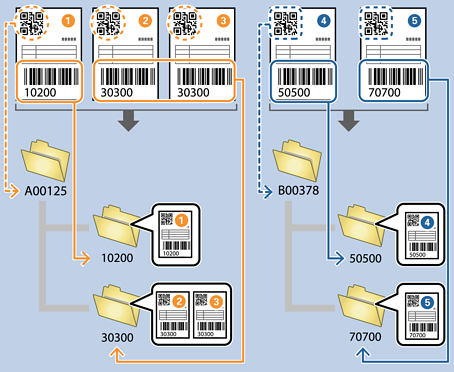
คุณสามารถใช้ข้อมูลบาร์โค้ดสองประเภทบนเอกสารเพื่อสร้างและบันทึกโฟลเดอร์สองชั้นได้
หัวข้อนี้อธิบายวิธีการตั้งค่างานที่ “สร้างโฟลเดอร์ด้วยข้อมูลบาร์โค้ดประเภทแรก จากนั้นสร้างโฟลเดอร์ด้วยข้อมูลบาร์โค้ดประเภทที่สองไว้ข้างล่างในโครงสร้างโฟลเดอร์”
-
1แสดงผลหน้าจอ การตั้งค่างาน จากนั้นคลิกแท็บ 2 บันทึก
-
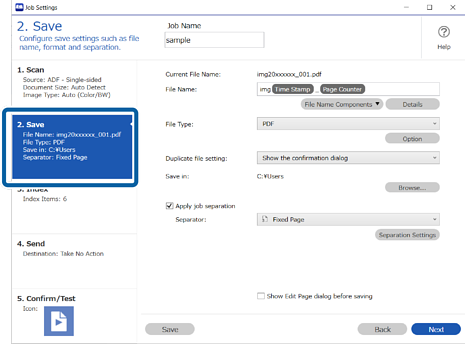
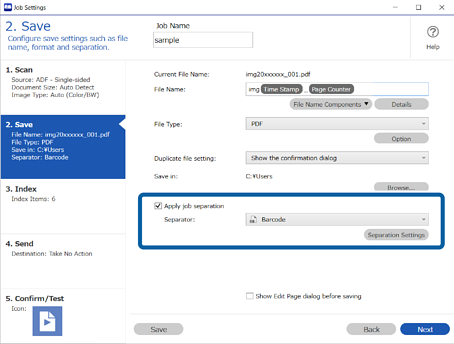
2เลือก ใช้การแยกงาน ตั้งค่า ตัวแยก ไปที่ บาร์โค้ด จากนั้นคลิก การตั้งค่าการแยก
-
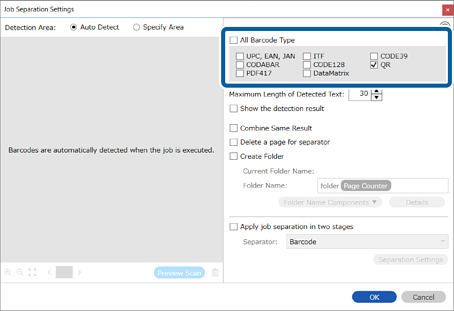
3บนหน้าจอ การตั้งค่าการแยกงาน เลือกประเภทบาร์โค้ดที่คุณต้องการใช้สำหรับโฟลเดอร์แรก
ยกเลิกการเลือก ประเภทบาร์โค้ดทั้งหมด เพื่อเลือกประเภทบาร์โค้ดแต่ละอัน
ในตัวอย่างนี้ เราจะเลือกรหัส QR
-
4เลือก สร้างโฟลเดอร์, จากนั้นเลือก บาร์โค้ด จาก คอมโพเนนต์ชื่อโฟลเดอร์
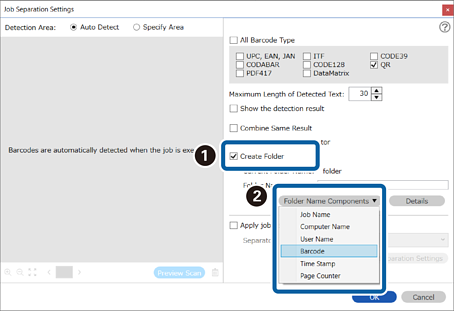 หมายเหตุ:
คุณสามารถใช้เคอร์เซอร์เพื่อระบุจุดที่คุณต้องการเพิ่ม คอมโพเนนต์ชื่อโฟลเดอร์
นอกจากนี้คุณยังสามารถเปลี่ยนลำดับของส่วนประกอบโดยการเลือกรายการที่เพิ่มและทำการลาก/วางรายการเหล่านั้น
ถ้าคุณต้องการลบส่วนประกอบ ให้เลือกรายการที่เพิ่มและลบโดยใช้ปุ่มลบบนแป้นพิมพ์ของคุณ
-
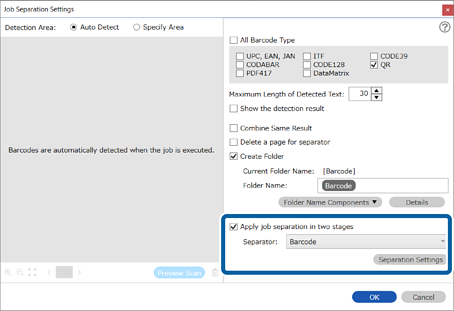
5เลือก ใช้การแยกงานในสองขั้นตอน ตั้งค่า ตัวแยก ไปที่ บาร์โค้ด จากนั้นคลิก การตั้งค่าการแยก
-
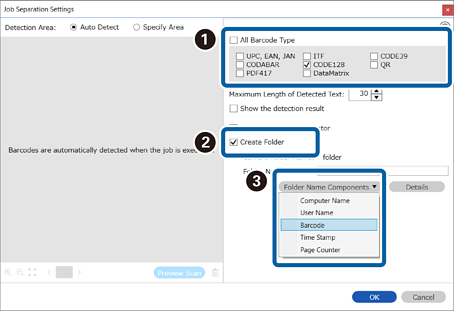
6นอกจากนี้ บนหน้าจอ การตั้งค่าการแยกงาน เลือกประเภทของบาร์โค้ดที่คุณต้องการใช้สำหรับโฟลเดอร์ที่สอง เลือก สร้างโฟลเดอร์ เลือก บาร์โค้ด จาก คอมโพเนนต์ชื่อโฟลเดอร์ จากนั้นเพิ่มเข้าไปที่ ชื่อโฟลเดอร์
ยกเลิกการเลือก ประเภทบาร์โค้ดทั้งหมด เพื่อเลือกประเภทบาร์โค้ดแต่ละอัน
ในตัวอย่างนี้ เราจะเลือก CODE128
 หมายเหตุ:
-
คุณสามารถใช้เคอร์เซอร์เพื่อระบุจุดที่คุณต้องการเพิ่ม คอมโพเนนต์ชื่อโฟลเดอร์
นอกจากนี้คุณยังสามารถเปลี่ยนลำดับของส่วนประกอบโดยการเลือกรายการที่เพิ่มและทำการลาก/วางรายการเหล่านั้น
ถ้าคุณต้องการลบส่วนประกอบ ให้เลือกรายการที่เพิ่มและลบโดยใช้ปุ่มลบบนแป้นพิมพ์ของคุณ
-
เมื่อใช้บาร์โค้ด 2D ที่มีข้อมูลมากมาย ให้ระบุจำนวนตัวอักขระสูงสุดที่จะใช้สำหรับการแยกใน ข้อความที่ตรวจพบมีความยาวสูงสุด
-
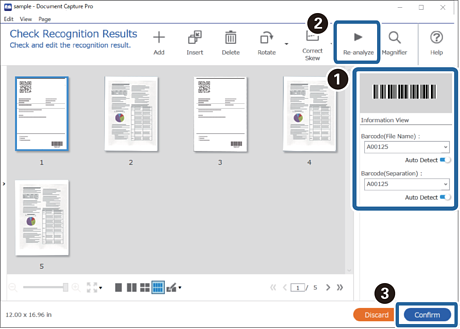
ถ้าคุณต้องการตรวจสอบว่าเครื่องรู้จำบาร์โค้ดได้อย่างถูกต้องหรือไม่ ให้เลือก แสดงผลลัพธ์ที่ตรวจพบ คุณสามารถตรวจสอบพื้นที่และข้อความที่จดจำบนหน้าจอที่แสดงหลังจากสแกน นอกจากนี้คุณยังสามารถระบุพื้นที่ที่จะรู้จำใหม่ หรือปรับแก้ข้อความ
-
