 /
การสแกน (การทำงานพื้นฐาน) /
การทำการสแกนงานแบบง่าย
/
การสแกน (การทำงานพื้นฐาน) /
การทำการสแกนงานแบบง่าย
การทำการสแกนงานแบบง่าย
หัวข้อนี้อธิบายลำดับขั้นตอนของการสแกนแบบง่ายโดยไม่ต้องใช้งานที่มีอยู่
-
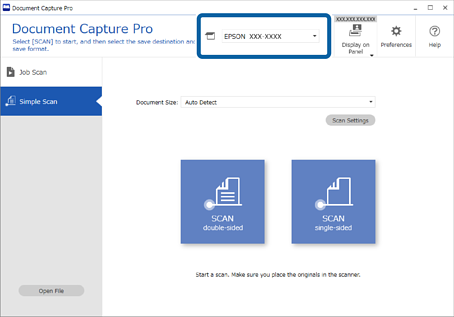
1เลือกสแกนเนอร์ที่คุณต้องการใช้จากหน้าจอด้านบนของ Document Capture Pro เมื่อคุณเริ่มซอฟต์แวร์ ระบบจะเชื่อมต่อกับสแกนเนอร์ล่าสุดที่คุณใช้โดยอัตโนมัติ
-
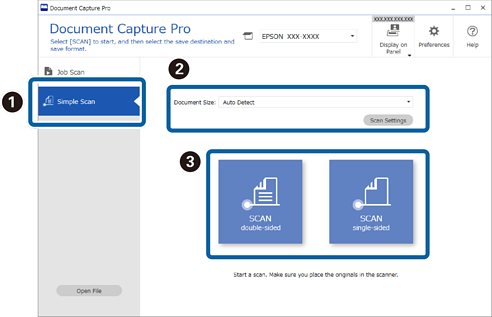
2คลิกแท็ สแกนอย่างง่าย เลือก ขนาดเอกสาร จากนั้นคลิกไอคอน สแกน สองด้าน หรือ สแกน ด้านเดียว
 หมายเหตุ:
คลิก การตั้งค่าสแกน เพื่อทำการตั้งค่า เช่น ความละเอียด และค่าละเอียดอื่นๆ โดยใช้ EPSON Scan/Epson Scan 2
รูปภาพที่สแกนได้จะแสดงขึ้นมา
-
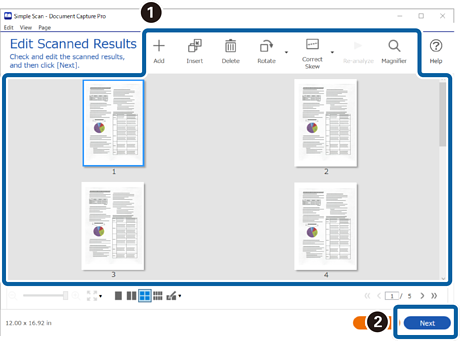
3ตรวจสอบผลลัพธ์การสแกนบนหน้าจอ แก้ไขผลการสแกน ทำการแก้ไขตามที่จำเป็น จากนั้นคลิก ถัดไป
-
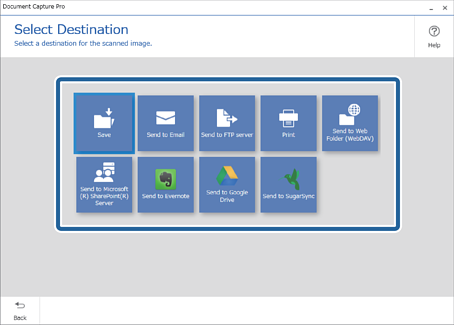
4เลือกปลายทางสำหรับข้อมูลที่สแกนบนหน้าจอ เลือกปลายทาง
-
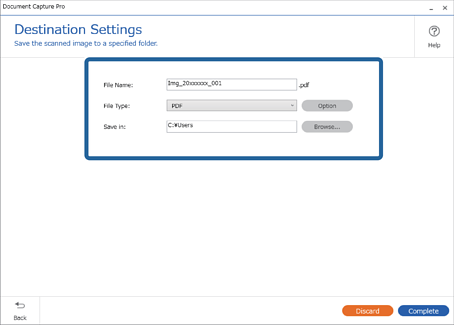
5ตั้งค่าไฟล์ที่คุณต้องการบันทึกและรูปแบบการบันทึกบนหน้าจอ การตั้งค่าปลายทาง นอกจากนี้คุณยังสามารถทำการตั้งค่าที่ละเอียดอื่นๆ ตามปลายทางที่เลือกได้
รายการที่แสดงผลขึ้นอยู่กับปลายทาง หน้าจอต่อไปนี้แสดงขึ้นเมื่อ บันทึก ถูกเลือก
-
6คลิก เสร็จสมบูรณ์ เพื่อทำการสแกนแบบง่าย
