
การสร้างและการบันทึกโฟลเดอร์โดยใช้ตัวอักขระ OCR
รายการและการตั้งค่าบางอย่างอาจใช้ไม่ได้ขึ้นอยู่กับสแกนเนอร์ที่คุณกำลังใช้
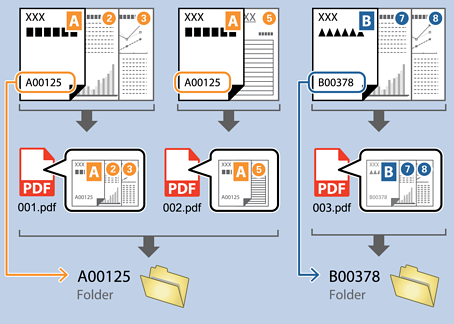
ด้วย OCR (ฟังก์ชันที่ตรวจจับข้อความในภาพที่สแกนและแปลงให้เป็นข้อมูลแบบข้อความ) คุณสามารถอ่านข้อความจากพื้นที่ที่ระบุ แยกไฟล์ตามข้อความนั้น หรือสร้างและบันทึกโฟลเดอร์
หัวข้อนี้อธิบายการตั้งค่างานสำหรับ “การสร้างและการบันทึกโฟลเดอร์โดยใช้ข้อความที่อ่านโดย OCR”
-
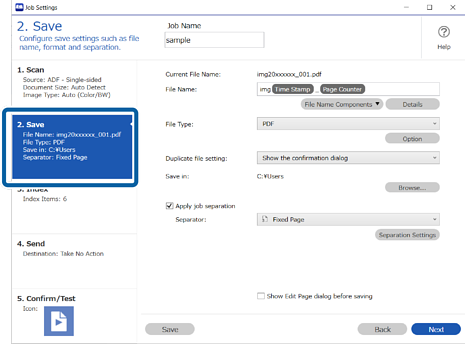
1แสดงผลหน้าจอ การตั้งค่างาน จากนั้นคลิกแท็บ 2 บันทึก
-
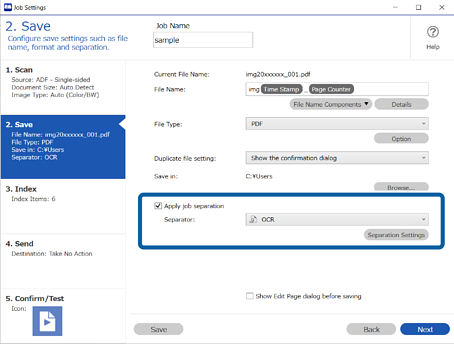
2เลือก ใช้การแยกงาน ตั้งค่า OCR เป็น ตัวแยก จากนั้นคลิก การตั้งค่าการแยก
-
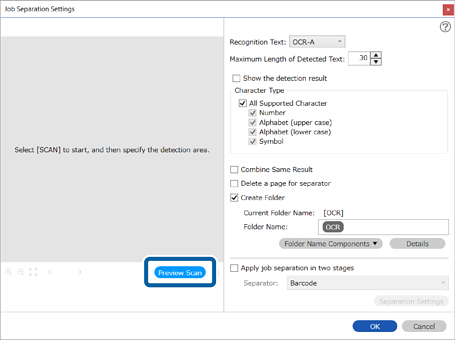
3บนหน้าจอ การตั้งค่าการแยกงาน เลือกประเภทของข้อความที่จะอ่านจาก ข้อความรู้จำ เลือก สร้างโฟลเดอร์ จากนั้นเลือก OCR จาก คอมโพเนนต์ชื่อโฟลเดอร์
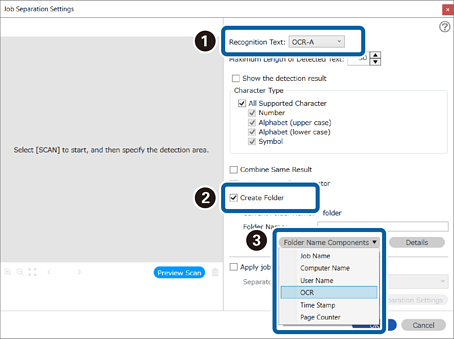
OCR ถูกเพิ่มไปยัง ชื่อโฟลเดอร์
หมายเหตุ:คุณสามารถใช้เคอร์เซอร์เพื่อระบุจุดที่คุณต้องการเพิ่ม คอมโพเนนต์ชื่อโฟลเดอร์
นอกจากนี้คุณยังสามารถเปลี่ยนลำดับของส่วนประกอบโดยการเลือกรายการที่เพิ่มและทำการลาก/วางรายการเหล่านั้น
ถ้าคุณต้องการลบส่วนประกอบ ให้เลือกรายการที่เพิ่มและลบโดยใช้ปุ่มลบบนแป้นพิมพ์ของคุณ
-
4หากต้องการระบุพื้นที่ตรวจจับโดย OCR ให้วางต้นฉบับบนสแกนเนอร์ จากนั้นคลิก สแกน
-
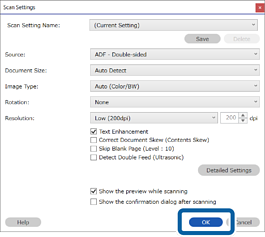
5คลิก ตกลง บนหน้าจอ การตั้งค่าสแกน
-
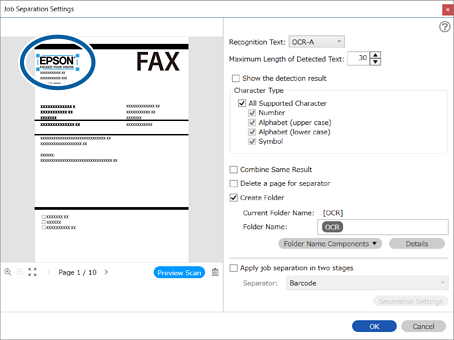
6ในภาพของภาพตัวอย่างที่สแกนได้ ให้ระบุพื้นที่การตรวจจับข้อความ คลิกและลากจากจุดเริ่มต้นเพื่อแสดงกล่องสีน้ำเงินที่คุณสามารถใช้เพื่อระบุพื้นที่ได้
 หมายเหตุ:
-
ข้อความที่ตรวจพบมีความยาวสูงสุด อนุญาตให้คุณระบุจำนวนตัวอักขระสูงสุดที่สามารถอ่านได้ในพื้นที่ที่ตรวจจับซึ่งต่อจากนั้นสามารถใช้สำหรับชื่อโฟลเดอร์ได้
-
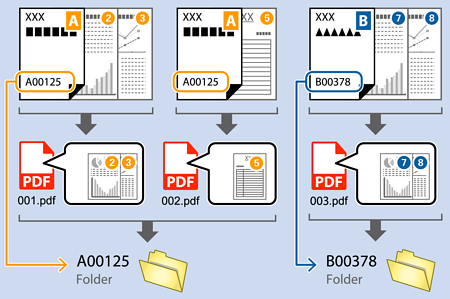
หลังจากการแยกตามข้อมูลข้อความโดย OCR แล้ว ถ้าคุณต้องการบันทึกภาพทั้งหมดที่แยกตามข้อมูลข้อความประเภทเดียวกันไว้รวมกัน ให้เลือก รวมผลลัพธ์ที่เหมือนกัน
-
หากคุณไม่ต้องการบันทึกหน้าที่ใช้สำหรับการแยก ให้เลือก ลบหน้าสำหรับตัวแยก หลังจากการแยกหน้า คุณสามารถนำหน้าที่ไม่จำเป็นออก แล้วบันทึก
-
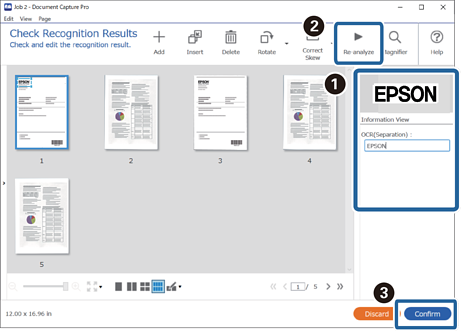
ถ้าคุณต้องการตรวจสอบว่าเครื่องรู้จำข้อความได้อย่างถูกต้องหรือไม่ ให้เลือก แสดงผลลัพธ์ที่ตรวจพบ คุณสามารถตรวจสอบพื้นที่ที่รู้จำและข้อความบนหน้าจอที่ปรากฎขึ้นหลังจากสแกนได้ นอกจากนี้คุณยังสามารถระบุพื้นที่ที่จะรู้จำอีกครั้ง หรือปรับแก้ข้อความได้
-
