 /
การสแกน (กำหนดเอง) /
การสร้างงานใหม่
/
การสแกน (กำหนดเอง) /
การสร้างงานใหม่
การสร้างงานใหม่
หัวข้อนี้อธิบายวิธีการสร้างงานใหม่
คุณสามารถสร้างงานได้สูงสุด 30 รายการ
-
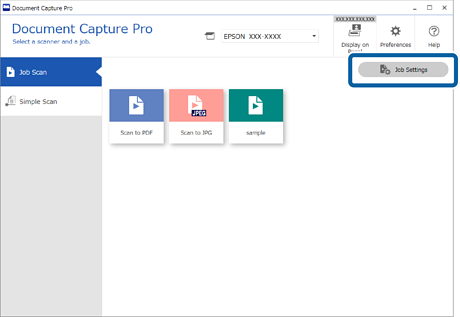
1คลิก การตั้งค่างาน บนหน้าจอ สแกนงาน
-
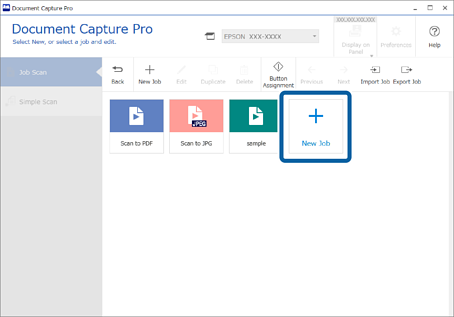
2คลิกที่ ใหม่
 หมายเหตุ:
หากต้องการสร้างงานใหม่อิงกับงานอื่น ให้คลิกงานที่คุณต้องการใช้เป็นตัวอ้างอิง จากนั้นคลิก ทำสำเนา
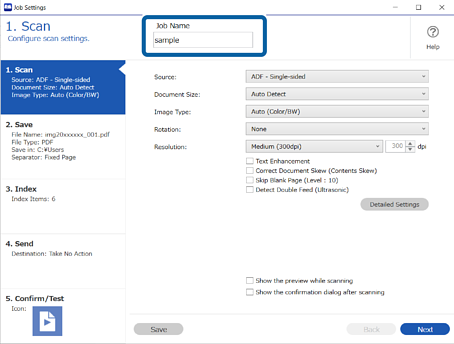
หน้าต่าง การตั้งค่างาน จะปรากฎขึ้น
-
3ป้อน ชื่องาน
-
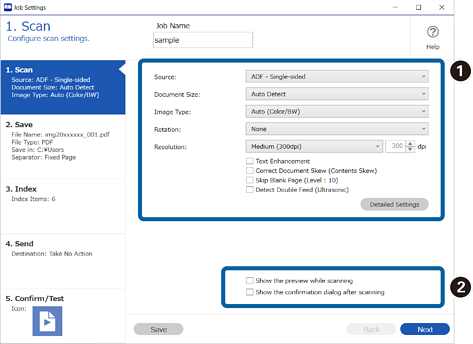
4จากแท็บ 1 สแกน ให้ตั้งค่างานการสแกนที่คุณต้องการสร้าง
-
 ทำการตั้งค่าการสแกนพื้นฐาน
เมื่อต้องการทำการตั้งค่าขั้นสูงอื่นๆ ให้คลิก การตั้งค่ารายละเอียด เพื่อเปิดหน้าจอการตั้งค่า เปลี่ยนแปลงงานการสแกน แล้วคลิก บันทึก เพื่อกลับไปยังหน้าจอ Document Capture Pro
ทำการตั้งค่าการสแกนพื้นฐาน
เมื่อต้องการทำการตั้งค่าขั้นสูงอื่นๆ ให้คลิก การตั้งค่ารายละเอียด เพื่อเปิดหน้าจอการตั้งค่า เปลี่ยนแปลงงานการสแกน แล้วคลิก บันทึก เพื่อกลับไปยังหน้าจอ Document Capture Pro -
 เปลี่ยนแปลงการตั้งค่าตามที่จำเป็น
เลือก แสดงตัวอย่างในขณะที่สแกน เพื่อแสดงรูปภาพในขณะสแกนเลือก แสดงข้อความยืนยันหลังจากการสแกน เพื่อแสดงการถามด้วยข้อความยืนยันหากคุณต้องการดำเนินการแสดงต่อไปหลังจากที่สแกนเสร็จสมบูรณ์แล้ว
เปลี่ยนแปลงการตั้งค่าตามที่จำเป็น
เลือก แสดงตัวอย่างในขณะที่สแกน เพื่อแสดงรูปภาพในขณะสแกนเลือก แสดงข้อความยืนยันหลังจากการสแกน เพื่อแสดงการถามด้วยข้อความยืนยันหากคุณต้องการดำเนินการแสดงต่อไปหลังจากที่สแกนเสร็จสมบูรณ์แล้ว
เมื่อคุณทำการตั้งค่าการสแกนเสร็จสิ้นแล้ว ให้คลิกที่แท็บ ถัดไป หรือ 2 บันทึก
-
-
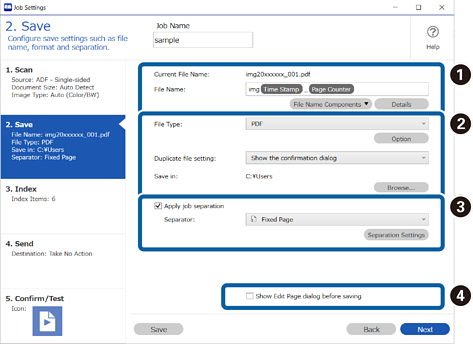
5จากแท็บ 2 บันทึก คุณสามารถทำการตั้งค่าเพื่อให้บันทึกผลการสแกนของคุณ
-
ตั้งชื่อไฟล์
เมื่อคุณเลือกส่วนประกอบที่คุณต้องการใช้สำหรับชื่อไฟล์จาก คอมโพเนนต์ชื่อไฟล์ ระบบจะเพิ่มเข้าไปในชื่อไฟล์ นอกจากนี้คุณยังสามารถป้อนชื่อโดยตรงใน ชื่อไฟล์ถ้าคุณต้องการเพิ่มบาร์โค้ด OCR และรูปแบบ คุณจะต้องทำการตั้งค่าล่วงหน้า คลิกที่ รายละเอียดนอกจากนี้คุณยังสามารถเปลี่ยนแปลงรูปแบบประทับเวลาและตัวนับหน้าได้จาก รายละเอียด
-
ตั้งค่ารูปแบบการบันทึกไฟล์ ตำแหน่งการบันทึก และการประมวลผลเมื่อพบชื่อไฟล์ซ้ำกัน
ตัวเลือก อาจเปิดใช้งานโดยขึ้นอยู่กับประเภทไฟล์ คลิกเพื่อทำการตั้งค่าที่ละเอียด
-
 เมื่อคุณต้องการแยกเป็นงานย่อย ให้เลือกตัวเลือกนี้เพื่อเลือกวิธีการแยก จากนั้นเลือก การตั้งค่าการแยก เพื่อทำการตั้งค่าที่ละเอียด
-
 เปลี่ยนแปลงการตั้งค่าตามที่จำเป็น
เมื่อคุณเลือก แสดงกล่องโต้ตอบหน้าแก้ไขก่อนการบันทึก คุณสามารถทำการแก้ไขบนหน้าจอ แก้ไขผลการสแกน หลังจากการสแกนได้
เปลี่ยนแปลงการตั้งค่าตามที่จำเป็น
เมื่อคุณเลือก แสดงกล่องโต้ตอบหน้าแก้ไขก่อนการบันทึก คุณสามารถทำการแก้ไขบนหน้าจอ แก้ไขผลการสแกน หลังจากการสแกนได้
เมื่อคุณทำการตั้งค่าการบันทึกเสร็จสิ้นแล้ว ให้คลิกที่แท็บ ถัดไป หรือ 3 ดัชนี
-
-
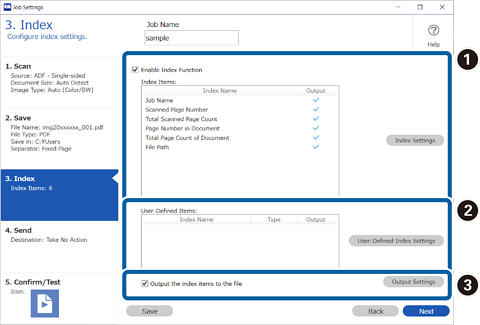
6คุณสามารถทำการตั้งค่าไฟล์ดัชนีบนแท็บ 3 ดัชนี
-
เมื่อทำการสร้างไฟล์ดัชนี้ ให้เลือก เปิดใช้งานฟังก์ชันดัชนีคลิก การตั้งค่าดัชนี แล้วเลือกรายการที่คุณต้องการใช้สำหรับดัชนี
-
คุณยังสามารถระบุบาร์โค้ดหรือ OCR เป็นรายการดัชนี้ได้เช่นกัน คลิก การตั้งค่าดัชนีที่ผู้ใช้กำหนดเอง เพื่อตั้งค่าดัชนีที่กำหนดโดยผู้ใช้
-
เลือก ส่งออกรายการดัชนีไปยังไฟล์ จากนั้นคลิก การตั้งค่าการส่งออก เพื่อตั้งค่ารายการแสดงผลและชื่อไฟล์ที่ใช้เมื่อส่งออกไปยังไฟล์
เมื่อคุณทำการตั้งค่าดัชนีเสร็จสิ้นแล้ว ให้คลิกที่แท็บ ถัดไป หรือ 4 ส่ง
-
-
7ตั้งค่าปลายทางบนแท็บ 4 ส่ง
เมื่อเลือก ปลายทาง รายการของการตั้งค่าจะแสดงผลตามปลายทางของการส่ง
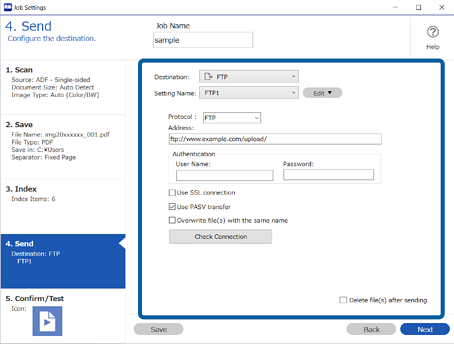
เมื่อคุณทำการตั้งค่าการถ่ายโอนเสร็จสิ้นแล้ว ให้คลิกที่แท็บ ถัดไป หรือ 5 ยืนยัน/ทดสอบ
-
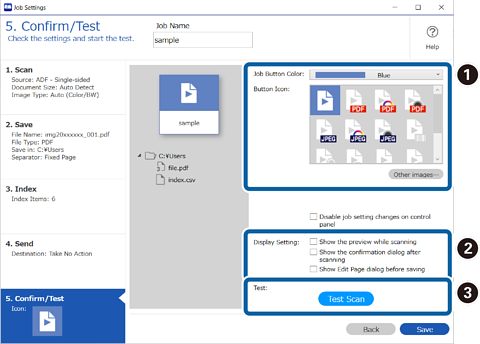
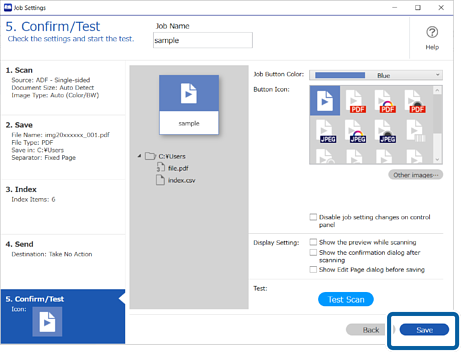
8ตรวจสอบการตั้งค่าบนแท็บ 5 ยืนยัน/ทดสอบ จากนั้นทำการสแกนทดสอบ
-
เปลี่ยนแปลงสีของปุ่มงานหรือไอคอน
-
เปลี่ยนแปลงการตั้งค่าแสดงผลที่ใช้ในระหว่างและหลังจากสแกน
-
ทำการสแกนทดสอบโดยใช้งานที่ได้สร้างไว้ในขณะนั้น
-
-
9คลิก บันทึก เพื่อเสร็จสิ้นการสร้างงาน
ถ้าคุณทำการสร้างงานใหม่ ทำการแก้ไข ทำซ้ำ ลบ เป็นต้น ให้ทำการตั้งค่าต่อ
หากต้องการเสร็จสิ้นการตั้งค่างาน ให้คลิกปุ่ม ย้อนกลับ ที่ด้านซ้ายของแถบเครื่องมือเพื่อกลับไปยังหน้าจอของงาน
ถ้าคุณต้องการเรียกใช้งานที่บันทึกไว้จากปุ่มของสแกนเนอร์ ให้คลิก การตั้งค่าเหตุการณ์ และกำหนดงานให้กับปุ่มของสแกนเนอร์

