การสร้างดัชนีที่ผู้ใช้กำหนด
-
รายการและการตั้งค่าบางอย่างอาจใช้ไม่ได้ขึ้นอยู่กับสแกนเนอร์ที่คุณกำลังใช้
-
การซื้อสิทธิ์การใช้งาน DCP Enhanced OCR อนุญาตให้คุณสร้างดัชนีที่ผู้ใช้กำหนดบนอุปกรณ์มัลติฟังก์ชันที่รองรับ DCP Enhanced OCR ได้
ดูข้อมูลต่อไปนี้สำหรับรายละเอียดเพิ่มเติมเกี่ยวกับ DCP Enhanced OCR
คุณสามารถตั้งค่าดัชนีที่ผู้ใช้กำหนดอิงตามบาร์โค้ดหรือ OCR และส่งออกเป็นข้อมูลดัชนี
หัวข้อนี้อธิบายการตั้งค่างานสำหรับ “การสร้างดัชนีที่ผู้ใช้กำหนดและการส่งออกเป็นไฟล์ดัชนี”
-
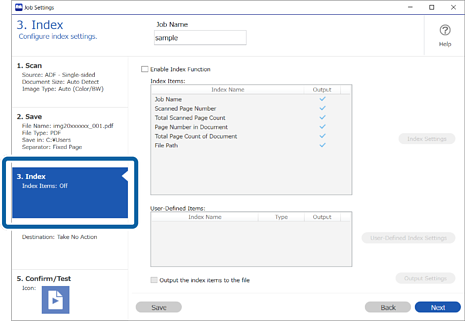
1แสดงผลหน้าจอ การตั้งค่างาน จากนั้นคลิกแท็บ 3 ดัชนี
-
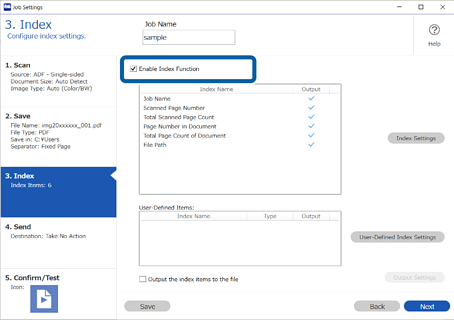
2เลือก เปิดใช้งานฟังก์ชันดัชนี
-
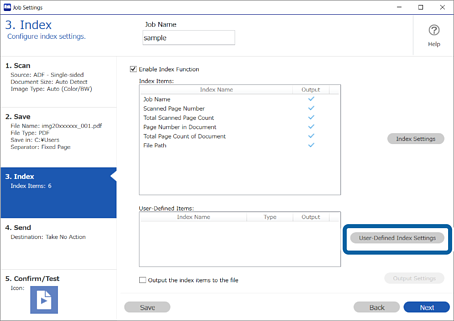
3คลิกที่ การตั้งค่าดัชนีที่ผู้ใช้กำหนดเอง
-
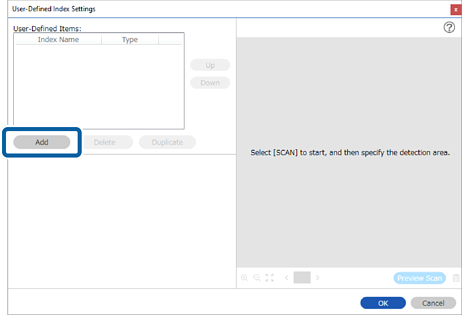
4คลิก เพิ่ม บนหน้าจอ การตั้งค่าดัชนีที่ผู้ใช้กำหนดเอง
-
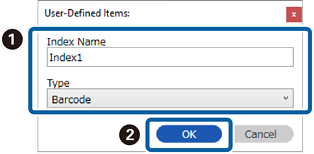
5บนหน้าจอที่ปรากฎขึ้น ให้ตั้งค่าชื่อและประเภทรูปแบบสำหรับดัชนีที่ผู้ใช้กำหนด จากนั้นคลิก ตกลง
ตัวอย่างบนหน้าจอแสดงวิธีการตั้งค่าดัชนีที่ผู้ใช้กำหนดโดยใช้บาร์โค้ด
-
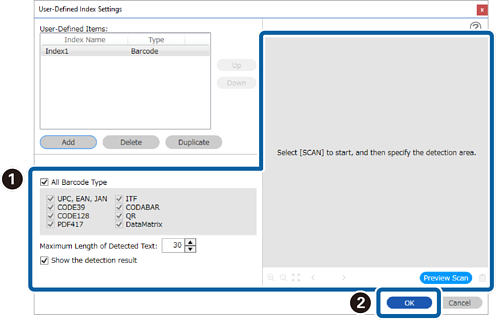
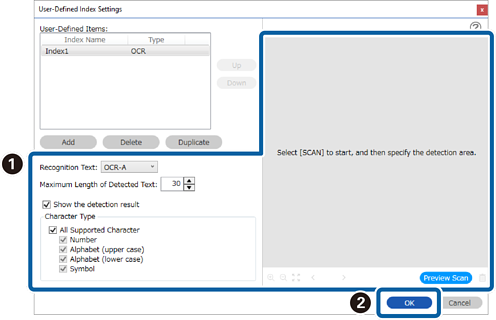
6ตั้งค่ารายละเอียดข้อมูลดัชนี จากนั้นคลิก ตกลง
<เมื่อสร้างดัชนีที่ผู้ใช้กำหนดโดยใช้บาร์โค้ด>
<เมื่อสร้างดัชนีที่ผู้ใช้กำหนดโดยใช้ OCR>
-
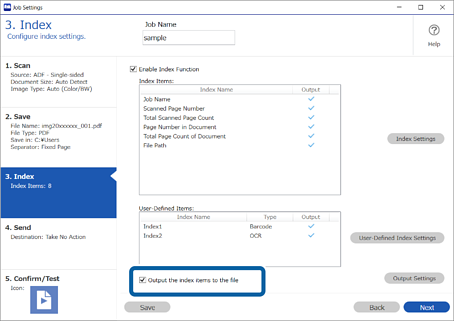
7เลือก ส่งออกรายการดัชนีไปยังไฟล์
-
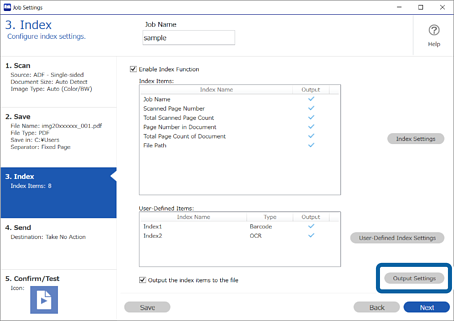
8คลิกที่ การตั้งค่าการส่งออก
-
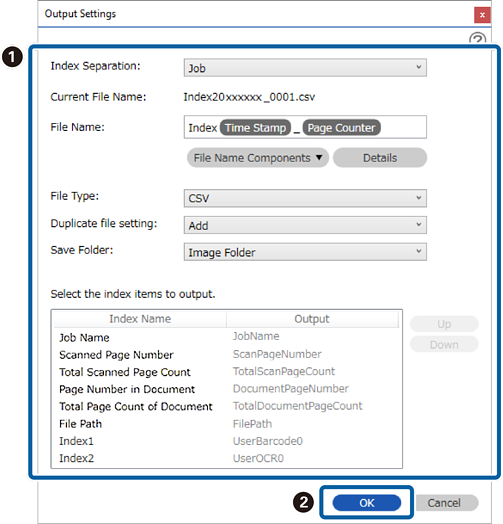
9ตั้งค่ารายการที่ส่งออกและชื่อไฟล์ที่คุณต้องการใช้เมื่อส่งออกรายการดัชนีไปยังไฟล์ จากนั้นคลิก ตกลง