
การบันทึกไฟล์พร้อมชื่อไฟล์โดย้ข้อมูลตัวอักขระบาร์โค้ด
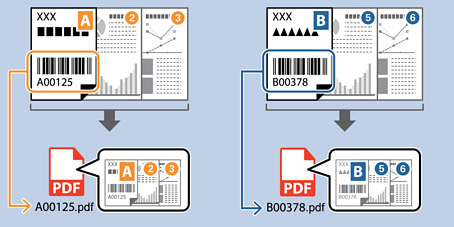
โดยใช้ข้อมูลบาร์โค้ด คุณสามารถแบ่งไฟล์ตามหน้าแต่ละหน้าที่ตรวจพบบาร์โค้ด จากนั้นคุณสามารถสร้างและบันทึกโฟลเดอร์โดยใช้ข้อมูลข้อความในบาร์โค้ด
หัวข้อนี้อธิบายการตั้งค่างานสำหรับ “การเรียงโดยบาร์โค้ด และการบันทึกชื่อไฟล์พร้อมชื่อไฟล์โดยใช้ข้อมูลข้อความในบาร์โค้ด”
-
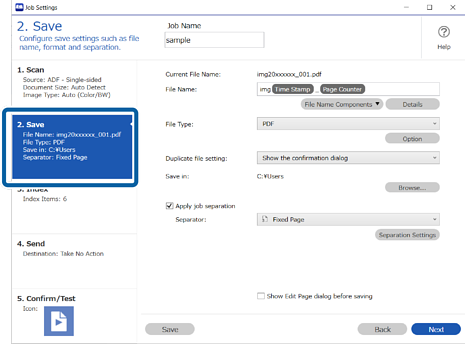
1แสดงผลหน้าจอ การตั้งค่างาน จากนั้นคลิกแท็บ 2 บันทึก
-
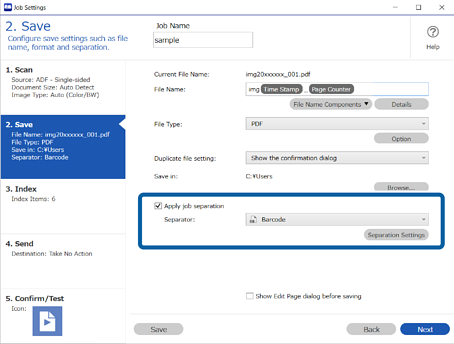
2เลือก ใช้การแยกงาน ตั้งค่า ตัวแยก ไปที่ บาร์โค้ด จากนั้นคลิก การตั้งค่าการแยก
-
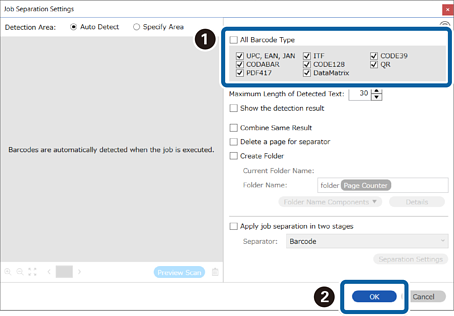
3บนหน้าจอ การตั้งค่าการแยกงาน เลือกประเภทบาร์โค้ดที่คุณต้องการใช้ (วางในเอกสาร) คลิก ตกลง เพื่อกลับไปยังหน้าจอ การตั้งค่างาน
ในการเลือกประเภทบาร์โค้ดแต่ละแบบ ให้ล้าง ประเภทบาร์โค้ดทั้งหมด
-
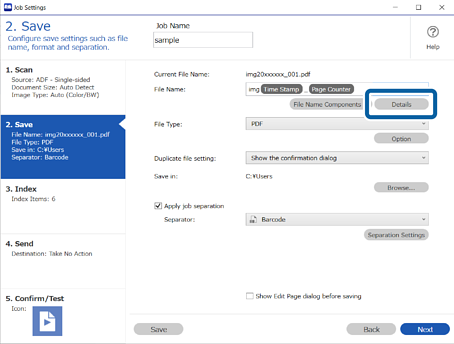
4คลิกที่ รายละเอียด
 หมายเหตุ:
เมื่อต้องการเลือก บาร์โค้ด จาก คอมโพเนนต์ชื่อไฟล์ ให้ตั้งค่าจาก รายละเอียด แล้วเลือก
-
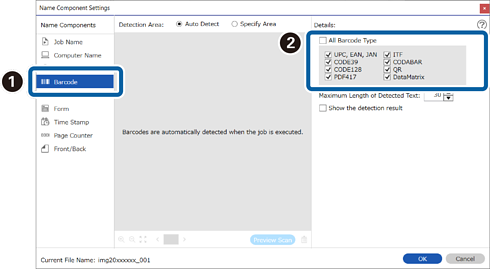
5บนหน้าจอ การตั้งค่าคอมโพเนนต์ชื่อ คลิก บาร์โค้ด จากนั้นเลือกประเภทบาร์โค้ดที่คุณต้องการใช้ (ซึ่งอยู่ในต้นฉบับ)
ตั้งค่าบาร์โค้ดเดียวกับที่ตั้งค่าในขั้นตอนที่ 3
 หมายเหตุ:
-
เมื่อใช้รหัสบาร์โค้ด 2D ที่มีจำนวนรายการข้อมูลมากกว่า โปรดตรวจสอบให้มั่นใจว่าคุณได้ระบุความยาวข้อความสูงสุดที้สามารถตรวจจับได้ใน ข้อความที่ตรวจพบมีความยาวสูงสุด
-
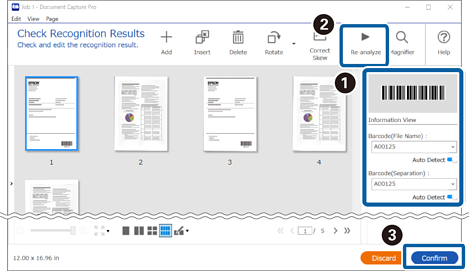
เลือก แสดงผลลัพธ์ที่ตรวจพบ เพื่อตรวจสอบว่าข้อความบาร์โค้ดได้รับการรู้จำอย่างถูกต้องหรือไม่ ในหน้าจอที่ปรากฎขึ้นหลังจากทำการสแกน คุณสามารถตรวจสอบพื้นที่และข้อความที่ถูกรู้จำได้ นอกจากนี้คุณยังสามารถระบุพื้นที่ใหม่ และปรับแก้ข้อความ
-
-
6เลือก บาร์โค้ด จาก คอมโพเนนต์ชื่อไฟล์
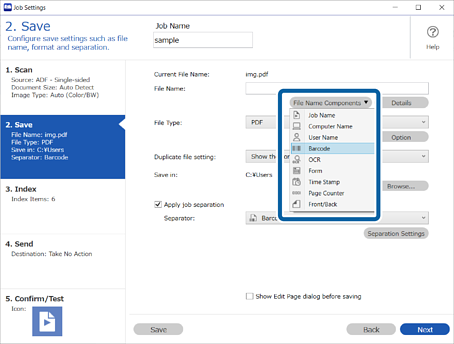
บาร์โค้ด ถูกเพิ่มไปยัง ชื่อไฟล์
หมายเหตุ:คุณสามารถระบุจุดที่ซึ่ง คอมโพเนนต์ชื่อไฟล์ จะถูกแทรกเข้าไปด้วยเคอร์เซอร์ของคุณ
นอกจากนี้คุณยังสามารถลากแล้ววางรายการที่เพิ่มเพื่อเปลี่ยนลำดับ
ในการลบรายการที่เพิ่ม เลือกรายการที่เพิ่มและลบโดยใช้ปุ่มลบบนแป้นพิมพ์ของคุณ
