
การแยกเอกสารโดยใช้แผ่นกระดาษเปล่า
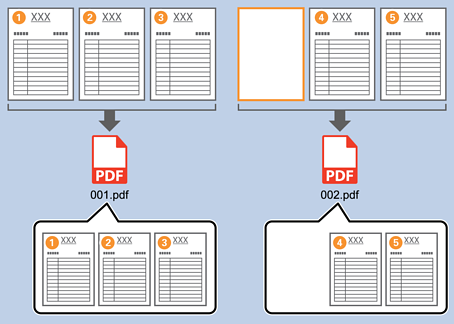
การแทรกแผ่นกระดาษเปล่าระหว่างต้นฉบับจะช่วยให้คุณสามารถแยกข้อมูลที่สแกนตามหน้าเปล่า และบันทึกลงในไฟล์หรือโฟลเดอร์ที่แยกกันได้ เมื่อสแกนทั้งสองด้านของเอกสาร เอกสารที่มีกระดาษเปล่าที่หน้าหนึ่งก็จะถูกตรวจจับเป็นหน้ากระดาษเปล่าด้วย หลังจากแยกเอกสาร คุณยังสามารถลบหน้าที่ไม่จำเป็นออก จากนั้นบันทึก
หัวข้อนี้อธิบายการตั้งค่างานสำหรับงานที่สแกนกระดาษเปล่าระหว่างต้นฉบับแผ่นที่สามและแผ่นที่สี่ จากนั้น “แยกเอกสารก่อนและหลังหน้าเปล่า และบันทึกเป็นไฟล์ PDF แยกกัน”
-
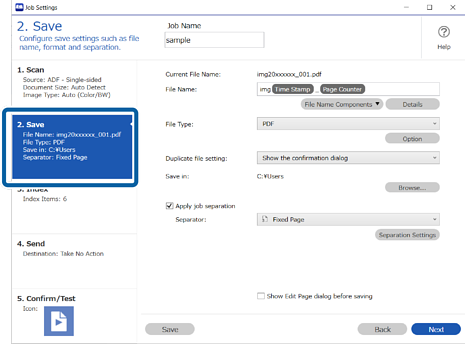
1แสดงผลหน้าจอ การตั้งค่างาน จากนั้นคลิกแท็บ 2 บันทึก
-
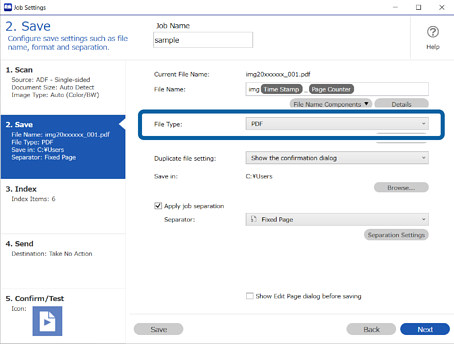
2ตั้งค่e ประเภทไฟล์ เป็น PDF
-
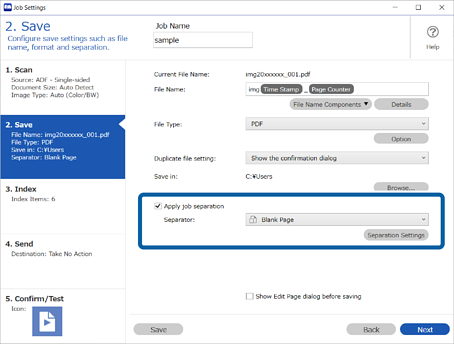
3เลือก ใช้การแยกงาน, ตั้งค่า หน้าเปล่า เป็น ตัวแยก จากนั้นคลิก การตั้งค่าการแยก
-
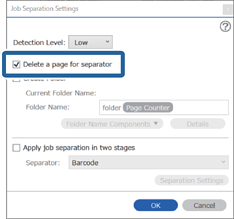
4จากหน้าจอ การตั้งค่าการแยกงาน เลือก ลบหน้าสำหรับตัวแยก
หน้าว่างถูกลบออกหลังจากแยก
 หมายเหตุ:
-
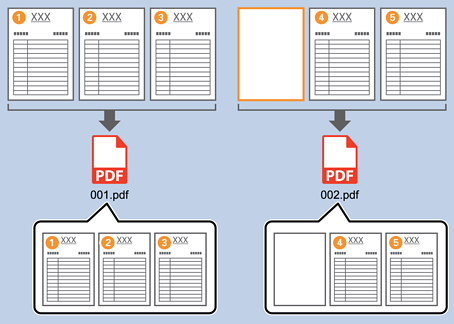
ถ้าคุณไม่ต้องการบันทึกหน้าที่ใช้สำหรับการแยก ให้ล้างการเลือก ลบหน้าสำหรับตัวแยก อย่างไรก็ดี หน้าแรกของไฟล์แยกแต่ละไฟล์จะเป็นหน้าว่าง
-
ใน ระดับการตรวจสอบ คุณสามารถเลือกระดับการตรวจจับหน้าเปล่าได้จาก สูง, ปานกลาง หรือ ต่ำ ถ้าตั้งค่าระดับเป็นสูง แม้แต่กระดาษที่มีสีอ่อนจางหรือดูโปร่งใสก็อาจถูกตรวจจับเป็นหน้าเปล่าได้
-
ถ้าตั้งค่า แหล่งที่มา เป็น ADF - สองหน้า รายการ รวมหน้าหลังในระหว่างการสแกนแบบสองด้าน จะแสดงขึ้นมา เลือกตัวเลือกนี้เพื่อแยกเอกสารที่สแกนแล้วสองด้านแม้แต่เมื่อด้านหลังของเอกสารเป็นหน้าเปล่าก็ตาม
-
