 /
การจัดการซอฟต์แวร์ขั้นสูง /
การเปิดใช้งานฟังก์ชันของซอฟต์แวร์ที่มีประโยชน์ /
การแสดงผลหน้าจอผลลัพธ์ของบาร์โค้ด/OCR
/
การจัดการซอฟต์แวร์ขั้นสูง /
การเปิดใช้งานฟังก์ชันของซอฟต์แวร์ที่มีประโยชน์ /
การแสดงผลหน้าจอผลลัพธ์ของบาร์โค้ด/OCR
การแสดงผลหน้าจอผลลัพธ์ของบาร์โค้ด/OCR
ทำตามขั้นตอนด้านล่างสำหรับการสแกนงาน
-
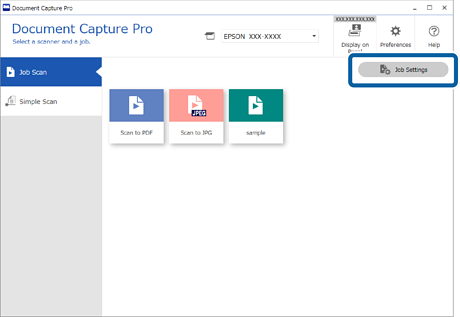
1คลิก การตั้งค่างาน บนหน้าจอด้านบนของ Document Capture Pro
-
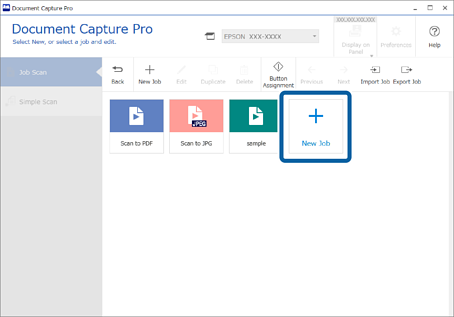
2เลือก ใหม่ เพื่อสร้างงานใหม่ หากต้องการแก้ไขงานที่มีอยู่ ให้เลือกงานเป้าหมาย แล้วคลิก แก้ไข
-
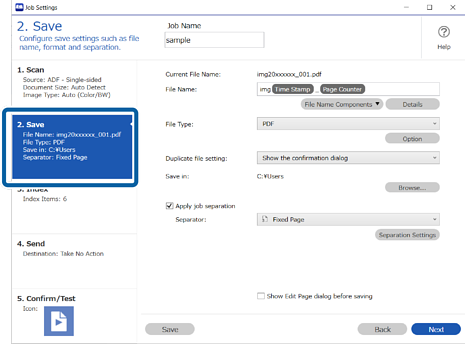
3คลิกที่แถบ 2 บันทึก
-
4กำหนดค่าเพื่อแสดงผลหน้าจอผลลัพธ์ของการรู้จำบาร์โค้ด/OCR ที่ใช้สำหรับชื่อไฟล์ คลิกที่ รายละเอียด
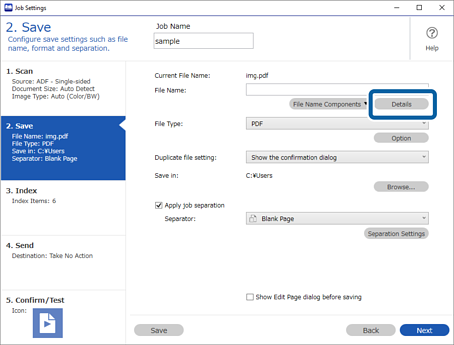
ถ้าคุณไม่ต้องการตรวจสอบชื่อไฟล์ แต่ต้องการแสดงผลลัพธ์ของการใช้วิธีรู้จำบาร์โค้ด/OCR สำหรับการแยกไฟล์ ให้ไปที่ขั้นตอนที่ 7
-
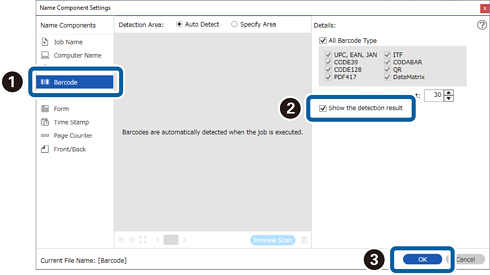
5ในหน้าจอ การตั้งค่าคอมโพเนนต์ชื่อ เลือก บาร์โค้ด หรือ OCR สอดคล้องกับเนื้อหาของชื่อไฟล์ที่คุณต้องการตั้งค่า เลือก แสดงผลลัพธ์ที่ตรวจพบ จากนั้นคลิก ตกลง
ภาพหน้าจอนี้แสดงตัวอย่างที่เลือกบาร์โค้ดเอาไว้
-
6เลือก บาร์โค้ด หรือ OCR จาก คอมโพเนนต์ชื่อไฟล์ สอดคล้องกับเนื้อหาของชื่อไฟล์ที่คุณต้องการตั้งค่า
ภาพหน้าจอนี้แสดงตัวอย่างที่เลือกบาร์โค้ดเอาไว้
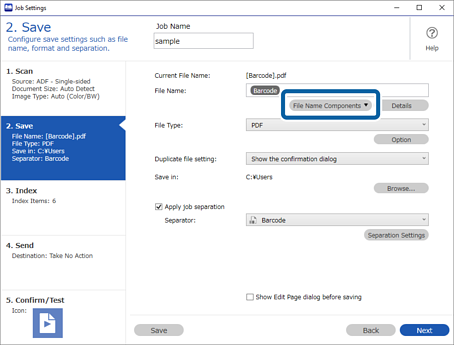
ตัวเลือกนี้จะทำการกำหนดค่าเพื่อแสดงผลหน้าจอผลลัพธ์ของการรู้จำบาร์โค้ด/OCR ที่ใช้สำหรับชื่อไฟล์ให้เสร็จสิ้น
ถ้าคุณต้องการแสดงผลหน้าจอผลลัพธ์ของการรู้จำบาร์โค้ด/OCR ที่ใช้สำหรับการแยกงาน ให้ไปที่ขั้นตอนที่ 7 ถ้าคุณไม่ต้องการทำการตั้งค่านี้ ให้บันทึกงาน
-
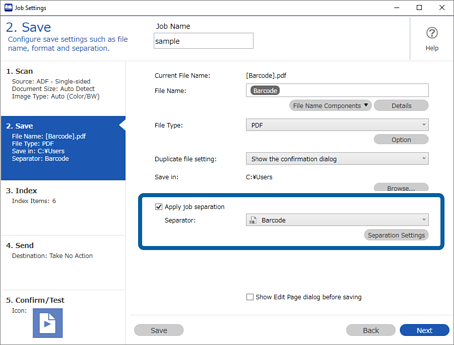
7กำหนดค่าเพื่อแสดงผลหน้าจอผลลัพธ์ของการรู้จำบาร์โค้ด/OCR ที่ใช้สำหรับการแยกงาน เลือก ใช้การแยกงาน, เลือก บาร์โค้ด หรือ OCR ใน ตัวแยก สอดคล้องกับเนื้อหาของชื่อไฟล์ที่คุณต้องการตั้งค่า จากนั้นคลิก การตั้งค่าการแยก
ภาพหน้าจอนี้แสดงตัวอย่างที่เลือกบาร์โค้ดเอาไว้
-
8เลือก แสดงผลลัพธ์ที่ตรวจพบ ในหน้าจอ การตั้งค่าการแยกงาน จากนั้นคลิก ตกลง
ภาพหน้าจอนี้แสดงตัวอย่างที่เลือกบาร์โค้ดเอาไว้
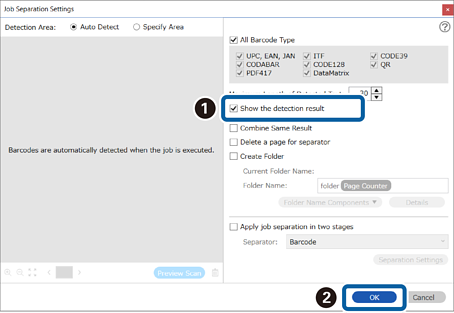
ตัวเลือกนี้จะทำการกำหนดค่าเพื่อแสดงผลหน้าจอผลลัพธ์ของการรู้จำบาร์โค้ด/OCR ที่ใช้สำหรับการแยกงานให้เสร็จสิ้น คลิก ตกลง เพื่อปิดหน้าจอ จากนั้นบันทึกงาน
