
Écran Numérisation simple
Cet écran vous permet d’exécuter une numérisation en cliquant simplement sur l’icône de numérisation.
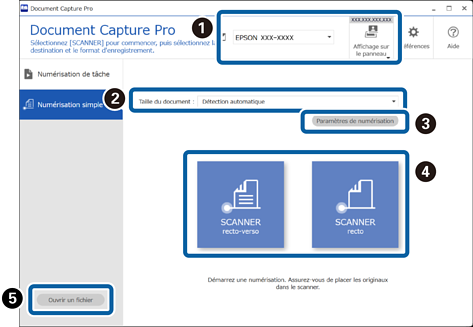
* : Disponible sur certains modèles uniquement.
|
Élément |
Explication |
|
|---|---|---|
|
|
Sélectionner un scanner |
Lorsque vous démarrez le logiciel, il se connecte automatiquement au dernier scanner utilisé. Si vous souhaitez utiliser un scanner différent, vous pouvez le sélectionner depuis la liste du menu déroulant. |
|
Affichage sur le panneau* |
Lorsque vous effectuez une numérisation depuis le scanner, l’ordinateur depuis lequel vous appuyez sur ce bouton sera prioritaire sur le panneau du scanner. Les informations de l’ordinateur sont enregistrées sur le scanner. Vous pouvez enregistrer jusqu’à 10 ordinateurs sur un scanner. Lorsque la limite maximale est atteinte, les ordinateurs enregistrés sont écrasés en commençant par le plus ancien. Pour sélectionner un scanner avec le même nom de modèle mais une adresse IP différente, sélectionnez Modifier le scanner depuis Affichage sur le panneau, puis modifiez la destination de connexion depuis Paramètres du scanner. |
|
|
|
Taille du document |
Sélectionnez le format de l’original. Lorsque Détection automatique est sélectionné, le format de l’original est automatiquement détecté. |
|
|
Paramètres de numérisation |
Vous pouvez effectuer des paramétrages plus détaillés comme la résolution. |
|
|
SCANNER recto-verso SCANNER recto |
Lancer la numérisation. |
|
|
Ouvrir un fichier |
Vous pouvez sélectionner un fichier numérisé précédemment afin de corriger l’orientation de l’image, ou ajouter, insérer ou réorganiser des pages. Ouvrez le fichier depuis n’importe quel dossier, puis modifiez-le sur l’écran Modifier les résultats numérisés. Les formats de fichier suivants peuvent être lus.
|


