 /
Numérisation (personnalisée) /
Numérisation avancée /
Création et enregistrement de dossiers à l’aide des informations contenues dans le caractère code-barres
/
Numérisation (personnalisée) /
Numérisation avancée /
Création et enregistrement de dossiers à l’aide des informations contenues dans le caractère code-barres
Création et enregistrement de dossiers à l’aide des informations contenues dans le caractère code-barres
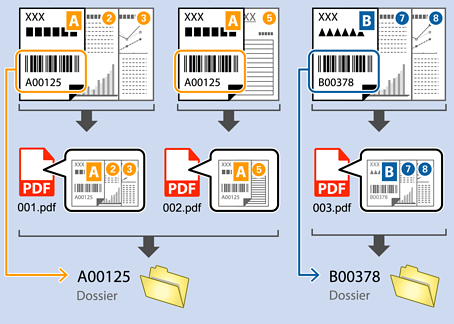
Vous pouvez utiliser les informations de code-barres contenues dans le document pour fractionner le fichier pour chaque page qui contient un code-barres, ou créer et enregistrer les dossiers à l’aide du code-barres en utilisant les informations du texte du code-barres.
Cette section décrit les paramètres de travaux pour « Séparation par code-barres en enregistrement des informations de texte de code-barres en tant que nom de dossier. »
-
1Affichez l’écran Paramètres du travail, puis cliquez sur l’onglet 2. Enregistrer.
-
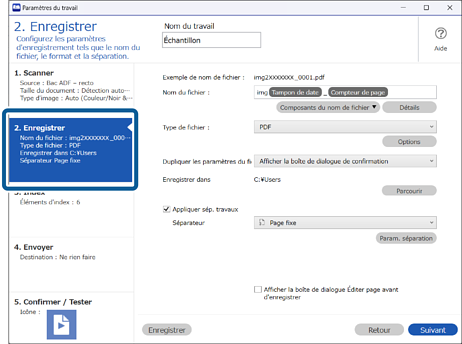
2Sélectionnez Appliquer sép. travaux, définissez Code-barres en tant que Séparateur, puis cliquez sur Param. séparation.
-
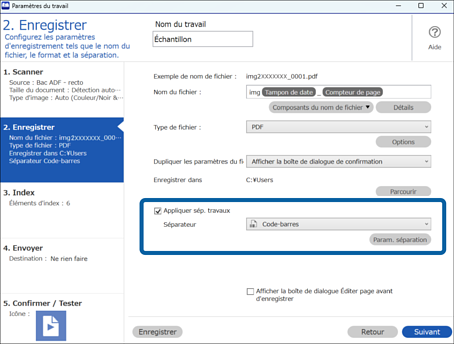
3Sur l’écran Paramètres de séparation de travaux, sélectionnez le type de code-barres que vous souhaitez utiliser.
Supprimez Tous les types de codes-barres pour sélectionner les types de code-barres individuels.
-
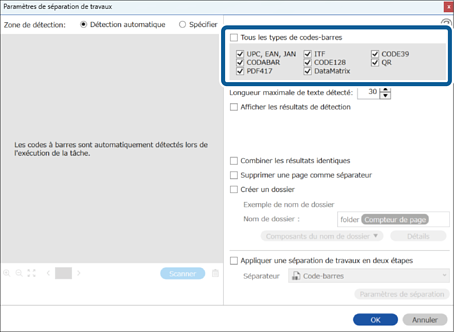
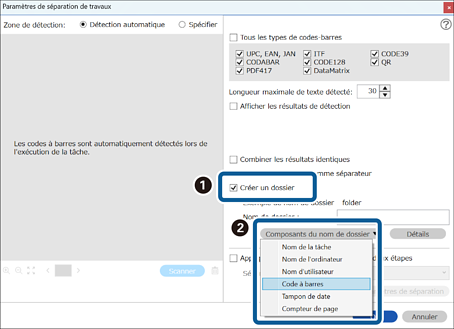
4Sélectionnez Créer un dossier, puis sélectionnez Code à barres dans Composants du nom de dossier.
 Remarque:
-
Vous pouvez utiliser votre curseur pour spécifier où vous souhaitez ajouter Composants du nom de dossier.
Vous pouvez également modifier l’ordre des composants en sélectionnant les éléments ajoutés et en les faisant glisser/déposer.
Si vous souhaitez supprimer un composant, sélectionnez l’élément ajouté et appuyez sur la touche Supprimer du clavier.
-
Lorsque vous utilisez un code-barres 2D qui comprend beaucoup d’informations, spécifiez le nombre maximum de caractères à utiliser pour le tri dans Longueur maximale de texte détecté.
-
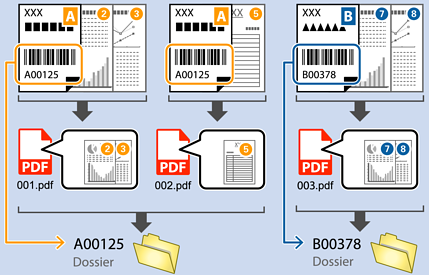
Après avoir effectué une séparation par code-barres, si vous souhaitez enregistrer toutes les images séparées par le même code-barres ensemble, sélectionnez Combiner les résultats identiques.
-
Si vous ne souhaitez pas enregistrer la page qui contient le code-barres, sélectionnez Supprimer une page comme séparateur. Après la séparation, vous pouvez supprimer les pages qui contiennent des code-barres, puis enregistrer.
-
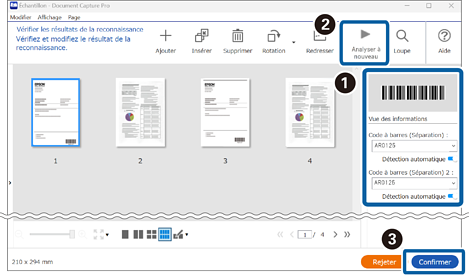
Si vous souhaitez vérifier si le code-barres a été reconnu correctement, sélectionnez Afficher les résultats de détection. Vous pouvez vérifier la zone reconnue et le texte à l’écran qui s’affiche après la numérisation. Vous pouvez également re-spécifier la zone à reconnaître, ou corriger le texte.
-
