 /
Gestion logicielle avancée /
Activation de fonctions logicielles utiles /
Afficher le code-barres/l’écran de résultats OCR
/
Gestion logicielle avancée /
Activation de fonctions logicielles utiles /
Afficher le code-barres/l’écran de résultats OCR
Afficher le code-barres/l’écran de résultats OCR
Suivez les étapes ci-dessous pour la Numérisation de travaux.
-
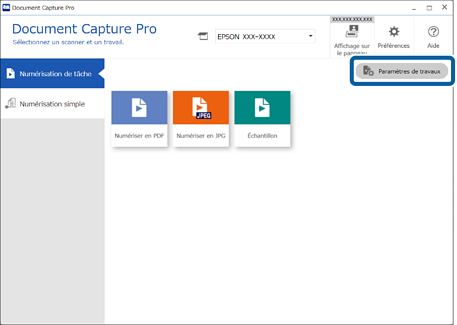
1Cliquez sur Paramètres de travaux sur l’écran supérieur Document Capture Pro.
-
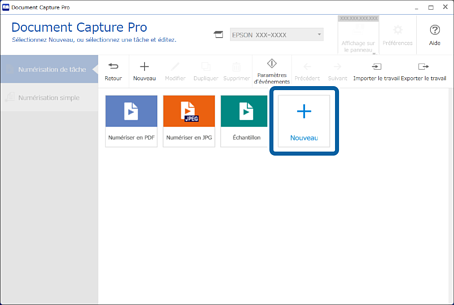
2Sélectionnez Nouveau pour créer un nouveau travail. Pour modifier un travail existant, sélectionnez le travail cible, puis cliquez sur Modifier.
-
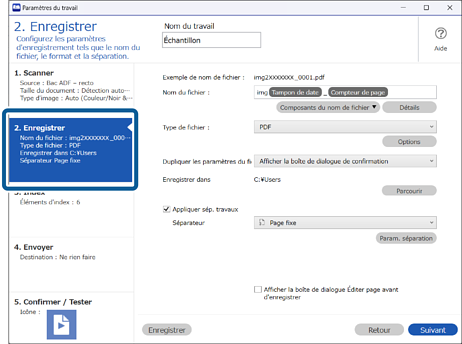
3Cliquez sur l’onglet 2. Enregistrer.
-
4Configurez les paramètres pour afficher le code-barres/l’écran de résultats de reconnaissance OCR utilisé pour les noms de fichiers Cliquez sur Détails.
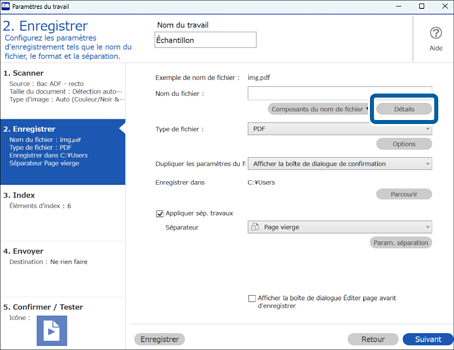
Si vous ne souhaitez pas vérifier le nom de fichier, mais que vous souhaitez afficher les résultats de l’utilisation du code-barres/l’écran de résultats de reconnaissance OCR pour la séparation, rendez-vous à l’étape 7.
-
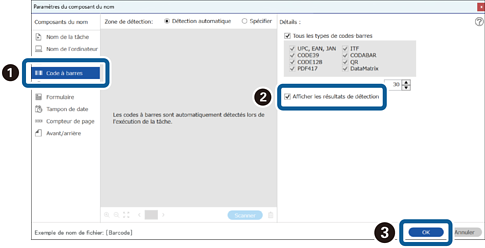
5À l’écran Paramètres du composant du nom, sélectionnez Code-barres ou OCR conformément au contenu du nom de fichier que vous souhaitez définir, sélectionnez Afficher les résultats de détection, puis cliquez sur OK.
Cette capture d’écran montre un exemple du moment où un code-barres est sélectionné.
-
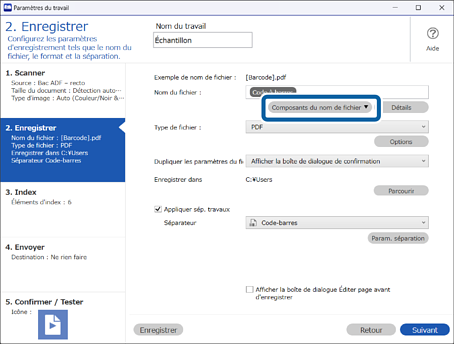
6Sélectionnez Code-barres ou OCR dans Composants du nom de fichier conformément au contenu du nom de fichier que vous souhaitez définir.
Cette capture d’écran montre un exemple du moment où un code-barres est sélectionné.
Cela complète les paramètres pour afficher le code-barres/l’écran de résultats de reconnaissance OCR utilisé pour les noms de fichiers.
Si vous souhaitez afficher le code-barres/l’écran de reconnaissance OCR utilisé pour la séparation des travaux, rendez-vous à l’étape 7. Si vous n’avez pas besoin d’effectuer ce réglage, enregistrez le travail.
-
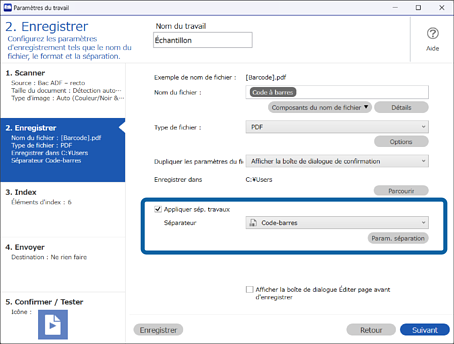
7Configurez les paramètres pour afficher le code-barres/l’écran de résultats de reconnaissance OCR utilisé pour la séparation des travaux. Sélectionnez Appliquer sép. travaux, sélectionnez Code-barres ou OCR dans Séparateur conformément au contenu du travail que vous souhaitez définir, puis cliquez sur Param. séparation.
Cette capture d’écran montre un exemple du moment où un code-barres est sélectionné.
-
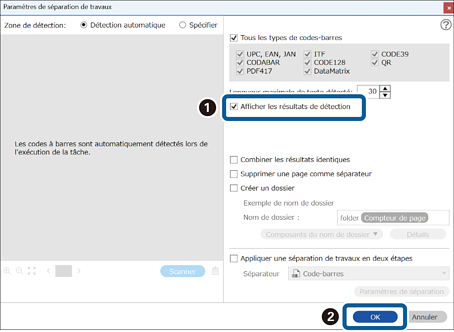
8Sélectionnez Afficher les résultats de détection sur l’écran Paramètres de séparation de travaux, puis cliquez sur OK.
Cette capture d’écran montre un exemple du moment où un code-barres est sélectionné.
Cela complète les paramètres pour afficher le code-barres/l’écran de résultats de reconnaissance OCR utilisé pour la séparation des travaux. Cliquez sur OK pour fermer l’écran, puis sauvegardez le travail.
