 /
DCP Enhanced OCR /
Activation de la licence DCP Enhanced OCR /
Activation de la licence DCP Enhanced OCR /
Lorsque vous n’êtes pas connecté à Internet (Activation hors ligne)
/
DCP Enhanced OCR /
Activation de la licence DCP Enhanced OCR /
Activation de la licence DCP Enhanced OCR /
Lorsque vous n’êtes pas connecté à Internet (Activation hors ligne)
Lorsque vous n’êtes pas connecté à Internet (Activation hors ligne)
Si l’ordinateur que vous souhaitez activer n’est pas connecté à Internet, procédez comme suit pour vous enregistrer.
-
1Exécutez Document Capture Pro sur l’ordinateur qui utilisera DCP Enhanced OCR.
-
2Cliquez sur Préférences en haut de l’écran.
-
3Cliquez sur l’onglet Gestion de licence, puis sur Saisir la clé de licence.
L’écran de saisie de la clé de licence s’affiche.
-
4Saisissez la clé de licence, puis cliquez sur Activer.
Important:La clé de licence requise pour utiliser DCP Enhanced OCR est une chaîne de 23 caractères. Assurez-vous de saisir les informations correctes.
Un message s’affiche, qui vous informe que l’activation de la licence a échoué.
-
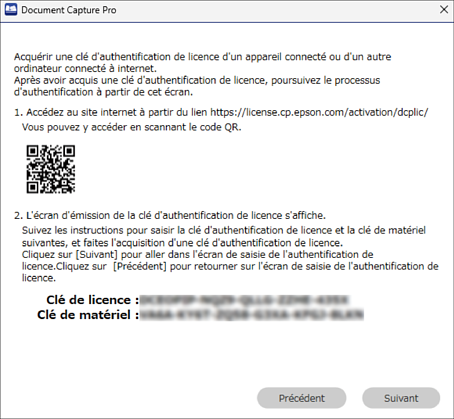
5Cliquez sur Cliquez ici si vous ne pouvez pas vous connecter à internet.
La Clé de licence et la Clé de matériel s’affichent à l’écran. Rendez-vous à l’étape 6 sans fermer l’écran.
-
6Accédez à l’URL suivante avec un des périphériques suivants disposant d’un accès Internet.
-
Smartphone
-
Tablette
-
Un ordinateur différent
https://license.cp.epson.com/activation/dcplic/

-
-
7Lorsque le site Web qui délivre la licence s’affiche, cliquez (ou saisissez) Démarrer.
-
8Saisissez correctement la Clé de licence et Clé de matériel indiqué à l’écran affiché à l’étape 5.
-
9Cliquez (ou entrez) Émettre.
Une fois que l’activation est terminée, la clé d’activation s’affiche. Saisissez cette clé d’activation sur l’écran d’activation qui s’affiche sur l’ordinateur sur lequel DCP Enhanced OCR sera utilisé (l’écran affiché à l’étape 5).
Si vous utilisez un smartphone ou une tablette, faites une capture d’écran ou laissez l’écran tel quel et passez à l’étape 10. Lorsque vous utilisez un ordinateur, prenez des notes pour éviter toute erreur.
-
10Cliquez sur Suivant sur l’écran d’activation affiché sur l’ordinateur sur lequel DCP Enhanced OCR sera utilisé (l’écran affiché à l’étape 5).
L’écran de saisie de la clé d’activation de licence s’affiche.
-
11Saisissez la clé d’activation affichée à l’étape 9, puis cliquez sur Suivant.
-
12Vérifiez le message, puis cliquez sur OK.
Une fois l’activation terminée, DCP Enhanced OCR est prêt à être utilisé.
