 /
Gestion logicielle avancée /
Exportation/Importation de travaux /
Distribution des tâches à l’aide de l’installateur
/
Gestion logicielle avancée /
Exportation/Importation de travaux /
Distribution des tâches à l’aide de l’installateur
Distribution des tâches à l’aide de l’installateur
Si vous exécutez l’installateur avec l’installateur Document Capture Pro (Setup.exe) et le fichier de tâche (.jxz) dans le même dossier, vous pouvez installer Document Capture Pro et importer des tâches au même moment. De plus, vous pouvez également inclure un fichier de configuration d’installation (Setup.ini) qui spécifie les opérations d’installation et omet les spécifications d’installation.
Cette section indique comment créer un Setup.ini à l’aide de l’Outil de configuration d’installation pour créer un installateur qui installera Document Capture Pro et importera des fichiers de tâches en même temps.
Lorsque vous utilisez l’installateur créé au cours de cette procédure, une tâche comportant les informations de compte pour la destination de l’image est configurée sur l’ordinateur de destination ; cela permet aux utilisateurs qui ne connaissent pas les informations de compte de télécharger des images vers cette destination. Assurez-vous que l’installateur est uniquement distribué à des utilisateurs de confiance, ou préparez une tâche sans informations de compte enregistrées à l’avance.
-
1Exportez la tâche.
-
Assurez-vous d’exporter des tâches utilisées pour une importation silencieuse sans configurer de mot de passe pour la protection.
-
Lorsque vous exécutez Exporter le travail, l’ensemble des travaux enregistrés sur le scanner sélectionné ainsi que les paramètres d’affectation du bouton sont exportés.Lors de la distribution de travaux pour plusieurs modèles sélectionnez le scanner cible depuis l’écran supérieur Document Capture Pro, puis répétez l’opération d’exportation. Stockez les fichiers de tâches créez en un endroit.
-
-
2Téléchargez l’installateur Document Capture Pro (au format d’auto-extraction).
Téléchargez l’installateur depuis le site Web d’Epson.
-
3Modifiez l’extension pour l’installateur Document Capture Pro (format d’auto-extraction) sur « zip » (format de fichier compressé), puis dézippez le fichier renommé.
Setup.exe et un fichier de configuration seront générés.
-
4Accédez au dossier d’installation Document Capture Pro, et lancez le SetupConfigurationTool.exe (Outil de configuration d’installation) depuis le dossier tools.
Exemple : <C:\Program Files (x86)\EPSON Software\Document Capture\tools\>
-
5Configurez l’installateur.
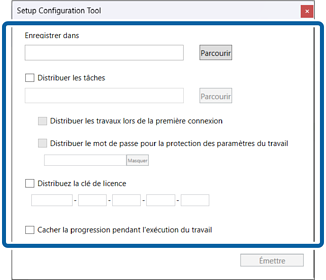
Élément
Explication
Enregistrer dans
Spécifiez l’emplacement pour enregistrer le Setup.ini (fichier de configuration d’installation).
Sélectionnez le dossier qui contient le Setup.exe et le fichier de configuration créé (dézippé) à l’étape 3.
Travail
Sélectionnez un fichier de travail que vous avez créé à l’étape 1. Si vous distribuez des travaux pour plusieurs modèles, sélectionnez tous les fichiers de travaux applicables.
Distribuer les travaux lors de la première connexion
Sélectionnez ceci pour distribuer le travail à tous les utilisateurs qui se connectent au même ordinateur.
Distribuer le mot de passe pour la protection des paramètres du travail
Sélectionnez ceci pour limiter la modification lorsque vous installez Document Capture Pro en utilisant l’installateur de distribution.
Si un utilisateur souhaite modifier une tâche, il doit supprimer Protéger les réglages des travaux sur l’écran Paramètres de base, puis saisir le mot de passe défini par l’administrateur.
Distribuez la clé de licence
Saisissez la clé de licence pour DCP Enhanced OCR.
Remarque:Vous pouvez créer un installateur qui vous permet d’installer simultanément Document Capture Pro et distribuer des licences DCP Enhanced OCR. Reportez-vous à la section suivante pour plus d’informations.
Cacher la progression pendant l'exécution du travail
Sélectionnez ceci pour masquer la barre de progression qui s’affiche pendant la numérisation.
-
6Cliquez sur Émettre.
Le fichier de configuration de l’installation (Setup.ini) est sauvegardé dans le dossier sélectionné dans Enregistrer dans. La tâche sélectionnée est également copiée.

-
7Distribuez Setup.exe, le fichier de configuration d’installation (Setup.ini), et le dossier contenant les fichiers de tâches vers l’ordinateur d’installation cible.

