사용자 정의 인덱스 만들기
-
사용 중인 스캐너의 종류에 따라 일부 항목이나 설정 내용은 사용하지 못할 수도 있습니다.
-
DCP Enhanced OCR라이선스를 구매하면 DCP Enhanced OCR을 지원하는 복합기에 사용자 정의 인덱스를 생성할 수 있습니다.
DCP Enhanced OCR에 대한 자세한 정보는 다음을 참조하십시오.
여권 및 여행서류에 바코드, OCR, MRZ를 기준으로 사용자 정의 인덱스를 설정하여 인덱스 데이터로 출력할 수 있습니다.
-
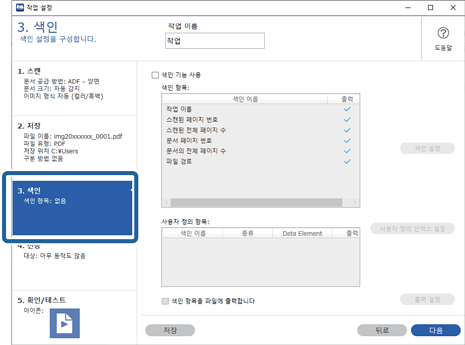
1작업 설정 화면을 표시한 다음 3. 색인을 클릭합니다.3. 색인 탭에서 색인 파일을 설정할 수 있습니다.
-
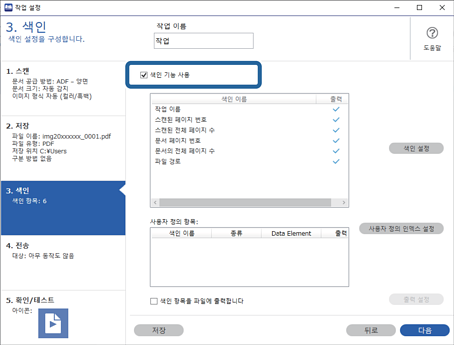
2색인 기능 사용을 선택합니다.
-
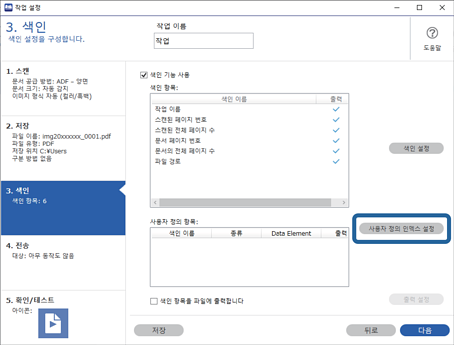
3사용자 정의 인덱스 설정을 클릭합니다.
-
4사용자 정의 인덱스 설정 화면에서 추가를 클릭합니다.

-
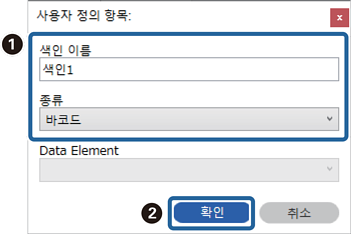
5표시된 화면에서 사용자 정의 인덱스의 이름과 형식 유형을 설정한 다음 확인을 클릭합니다.
 참고:
참고:Passport 또는 Official Travel Document (TD1)를 종류로 선택한 경우, Data Element에 출력할 항목을 선택합니다.
-
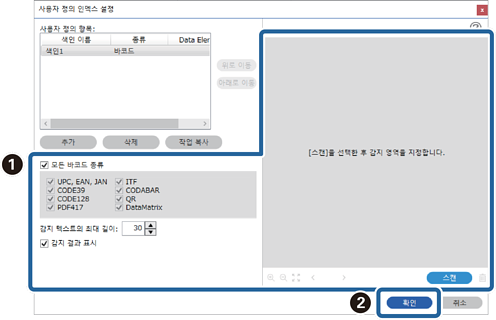
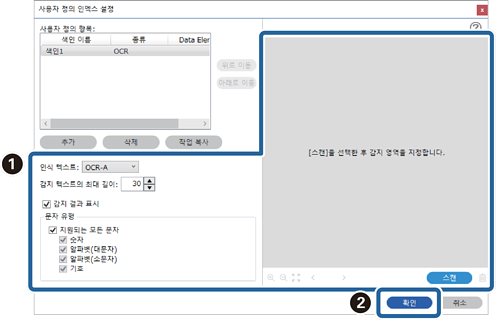
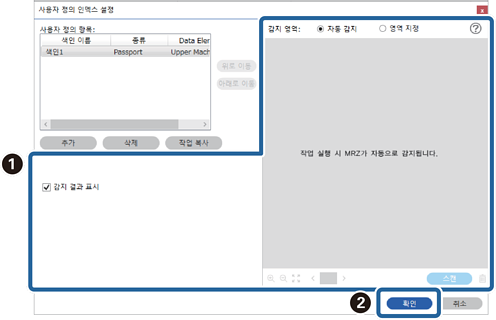
6색인 정보 세부 내역을 설정한 다음 확인을 클릭합니다.
<바코드를 사용하여 사용자 정의 인덱스를 생성하는 경우>
<OCR을 이용하여 사용자 정의 인덱스를 생성하는 경우>
<여권이나 여행서류에 MRZ를 이용하여 사용자 정의 인덱스를 생성하는 경우>
 참고:
참고:감지 영역을 수동으로 설정하려면 영역 지정을 선택하여 미리보기 화면에서 드래그하여 MRZ 감지 영역을 지정하십시오.
-
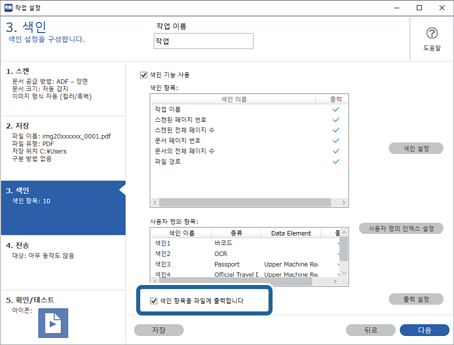
7색인 항목을 파일에 출력합니다을 선택합니다.
-
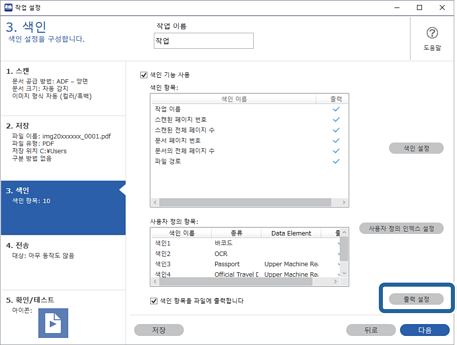
8출력 설정을 클릭합니다.
-
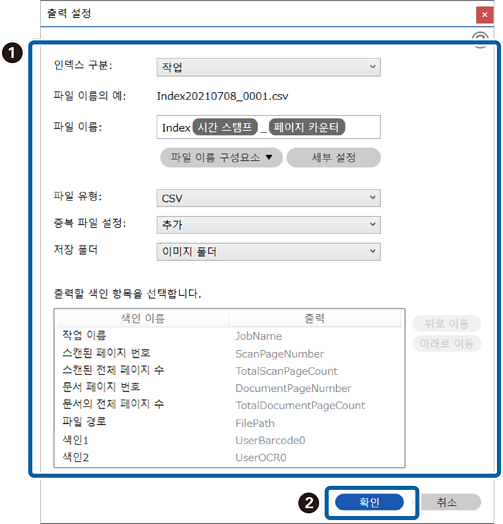
9색인 항목을 파일로 출력할 때 사용할 출력 항목과 파일 이름을 설정한 다음 확인을 클릭합니다.