 /
DCP Enhanced OCR /
DCP Enhanced OCR 라이선스 활성화 /
DCP Enhanced OCR 라이선스 활성화하기 /
인터넷에 연결되지 않은 경우(오프라인 활성화)
/
DCP Enhanced OCR /
DCP Enhanced OCR 라이선스 활성화 /
DCP Enhanced OCR 라이선스 활성화하기 /
인터넷에 연결되지 않은 경우(오프라인 활성화)
인터넷에 연결되지 않은 경우(오프라인 활성화)
활성화하려는 컴퓨터가 인터넷에 연결되어 있지 않은 경우 아래 단계에 따라 등록하세요.
-
1DCP Enhanced OCR을 사용할 컴퓨터에서 Document Capture Pro를 실행합니다.
-
2상단 화면에서환경 설정을 클릭합니다.
-
3라이선스 관리 탭을 클릭한 다음 라이선스 키 입력을 클릭합니다.
라이선스 키 입력 화면이 표시됩니다.
-
4라이선스 키를 입력한 다음 활성화를 클릭합니다.
중요:DCP Enhanced OCR을 사용하는 데 필요한 라이선스 키는 23자 문자열입니다. 정확한 정보를 입력해야 합니다.
라이선스 활성화에 실패했음을 알리는 메시지가 표시됩니다.
-
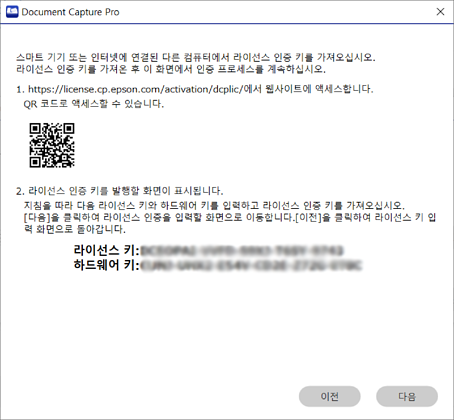
5인터넷에 연결할 수 없을 경우 여기를 클릭하십시오를 클릭하십시오.
라이선스 키와 하드웨어 키가 화면에 표시됩니다. 화면을 닫지 않고 6단계로 이동합니다.
-
6인터넷 액세스가 가능한 다음 장치 중 하나로 다음 URL에 액세스합니다.
-
스마트폰
-
태블릿
-
다른 컴퓨터
https://license.cp.epson.com/activation/dcplic/

-
-
7라이선스 발급 웹사이트가 표시되면 시작을 클릭(또는 탭)합니다.
-
85단계에서 표시된 화면에 라이선스 키와 하드웨어 키를 올바르게 입력하십시오.
-
9발행을 클릭(또는 탭)합니다.
활성화가 완료되면 활성화 키가 표시됩니다. DCP Enhanced OCR을 사용할 컴퓨터에 표시된 활성화 화면(5단계에서 표시된 화면)에 이 활성화 키를 입력합니다.
스마트폰이나 태블릿을 사용하는 경우 스크린샷을 찍거나 화면을 그대로 두고 10단계로 이동합니다. 컴퓨터를 사용할 때 실수를 피하기 위해 메모하십시오.
-
10DCP Enhanced OCR을 사용할 컴퓨터에 표시된 활성화 화면(5단계에 표시된 화면)에서 다음을 클릭합니다.
라이선스 활성화 키 입력 화면이 표시됩니다.
-
119단계에서 표시된 활성화 키를 입력하고 다음을 클릭합니다.
-
12메시지를 확인한 후 확인을 클릭합니다.
활성화가 완료되면 DCP Enhanced OCR을 사용할 준비가 된 것입니다.
