
설치 프로그램을 사용하여 작업 배포하기
동일한 폴더에서 Document Capture Pro 설치 프로그램 (Setup.exe) 및 작업 파일 (.jxz)을 사용하여 설치 프로그램을 실행하는 경우, Document Capture Pro를 설치하고 작업을 동시에 가져올 수 있습니다. 또한, 설치 작업을 지정하고 설치 사양을 생략하는 설정 구성 파일 (Setup.ini)을 포함할 수 있습니다.
이 섹션에서는 설정 구성 도구로 Setup.ini를 생성하여 Document Capture Pro를 설치하고, 동시에 작업 파일을 가져 오는 설치 프로그램을 작성하는 방법에 대해 설명합니다.
이 절차에서 만든 설치 프로그램을 사용하면 이미지 대상에 대한 계정 정보가 있는 작업이 대상 컴퓨터에 설정됩니다. 이를 통해 계정 정보를 모르는 사용자가 해당 대상에 이미지를 업로드 할 수 있습니다. 설치 프로그램이 신뢰할 수 있는 사용자에게만 배포되었는지 확인하거나, 등록된 계정 정보가 없는 작업을 미리 준비하십시오.
-
1작업을 내보냅니다.
-
자동 가져오기에 사용된 작업을 보호 암호를 설정하지 않고 내보내십시오.
-
작업 내보내기를 실행할 때 선택한 스캐너에 등록된 모든 작업과 이벤트 설정도 내보내기 됩니다.여러 모델에 대한 작업을 배포하는 경우 Document Capture Pro 상단 화면에서 대상 스캐너를 선택한 다음 내보내기 작업을 반복합니다. 생성한 작업 파일을 한 곳에 저장합니다.
-
-
2Document Capture Pro 설치 프로그램 (자동 압축 풀림 형식)을 다운로드 합니다.
Epson 웹 사이트에서 설치 프로그램을 다운로드 하십시오.
-
3Document Capture Pro 설치 프로그램의 확장자 (자동 압축 풀림 형식)를 "zip"(압축 파일 형식)으로 변경 한 다음 이름이 바뀐 파일의 압축을 풉니다.
Setup.exe 및 구성 파일이 생성됩니다.
-
4Document Capture Pro 설치 폴더에 액세스하고 tools 폴더에서 SetupCofigurationTool.exe (설정 구성 도구)를 실행합니다.
예: <C:\Program Files (x86)\EPSON Software\Document Capture\tools\>
-
5설치 프로그램을 구성하십시오.
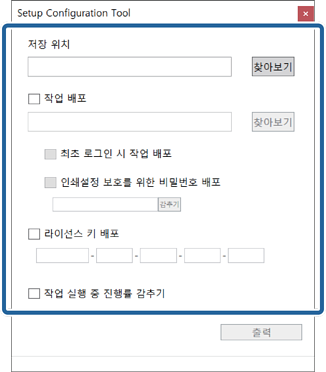
항목
설명
저장 위치
Setup.ini (설정 구성 파일)를 저장할 위치를 지정합니다.
Setup.exe 및 3 단계에서 만든 구성 파일 (압축 해제)이 포함된 폴더를 선택합니다.
작업
1단계에서 생성한 작업 파일을 선택합니다. 여러 모델에 대한 작업을 배포하는 경우 적용 가능한 모든 작업 파일을 선택하십시오.
최초 로그인 시 작업 배포
동일한 컴퓨터에 로그인하는 모든 사용자에게 작업을 배포하려면 이 옵션을 선택합니다.
인쇄설정 보호를 위한 비밀번호 배포
배포 설치 프로그램을 사용하여 Document Capture Pro를 설치할 때 편집을 제한하려면 이 옵션을 선택합니다.
작업을 편집하려면 기본 설정 화면에서 작업 설정 보호를 지우고 관리자가 설정한 비밀번호를 입력하십시오.
라이선스 키 배포
DCP Enhanced OCR에 대한 라이선스 키를 입력합니다.
참고:Document Capture Pro를 동시에 설치하고 DCP Enhanced OCR 라이선스를 배포할 수 있는 설치 프로그램을 만들 수 있습니다. 자세한 내용은 다음을 참조하십시오.
작업 실행 중 진행률 감추기
스캔하는 동안 표시되는 진행률 표시줄을 숨기려면 선택합니다.
-
6출력을 클릭합니다.
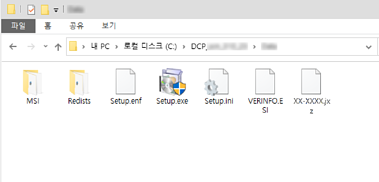
설정 구성 파일 (Setup.ini)은 저장 위치에서 선택한 폴더에 저장됩니다. 또한, 선택한 작업 파일이 복사됩니다.
-
7Setup.exe, 설정 구성 파일 (Setup.ini) 및 작업 파일이 포함된 폴더를 대상 설치 컴퓨터에 배포합니다.

