
Scherm Taak scannen
In dit scherm kunt u een taak uitvoeren door op het taakpictogram te klikken. U kunt taken opslaan en bewerken in Taakinstellingen.
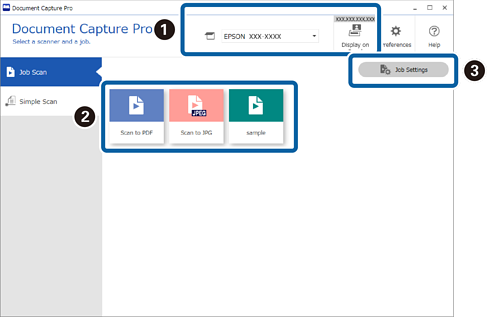
*: Alleen beschikbaar bij specifieke modellen.
|
Item |
Uitleg |
|
|---|---|---|
|
|
Scanner selecteren |
Wanneer u de software start, wordt automatisch verbinding gemaakt met de scanner die u de laatste keer hebt gebruikt. Als u een andere scanner wilt gebruiken, kunt u deze selecteren in de vervolgkeuzelijst. |
|
Weergave op paneel* |
Wanneer u een scan uitvoert vanaf de scanner, krijgt de computer waarop deze toets is ingedrukt voorrang op het paneel van de scanner. De informatie van uw computer wordt geregistreerd in de scanner. U kunt naar wens tot 10 computers registreren per scanner. Wanneer de maximumlimiet is bereikt, worden de geregistreerde computers overschreven, te beginnen bij de oudste. Om een scanner te selecteren met dezelfde modelnaam maar een ander IP-adres, selecteert u De scanner wijzigen van Weergave op paneel, en wijzig vervolgens de verbindingsbestemming van Scannerinstellingen. |
|
|
|
Taak starten |
Wanneer de volgende reeks bewerkingen wordt opgeslagen, heet dit een "taak": 1. Scan — 2. Opslaan — 3. Index — 4. Verzenden — 5. Bevestigen/testen U kunt vervolgens een reeks bewerkingen uitvoeren door op het pictogram van de opgeslagen taak te klikken. |
|
|
Taakinstellingen |
U kunt bestaande taken controleren en bewerken en nieuwe taken maken. U kunt instellen (knoptoewijzing) dat taakscans via het bedieningspaneel (knoppen) van de scanner of via een netwerkinterfacepaneel (of -eenheid) kunnen worden uitgevoerd. |


