
Scherm Herkenningsresultaten controleren
Dit scherm wordt weergegeven wanneer het scannen is voltooid en de volgende instellingen zijn geconfigureerd in de opslaginstellingen. U kunt de herkenningsresultaten controleren en bewerken.
-
Wanneer OCR, streepjescode of formulier is ingesteld bij Componenten bestandsnaam
-
Wanneer OCR, streepjescode of formulier is ingesteld bij Scheiding
-
Wanneer de streepjescode, OCR of MRZ in paspoorten en reisdocumenten als door de gebruiker gedefinieerd zijn ingesteld en als indexgegevens worden uitgevoerd
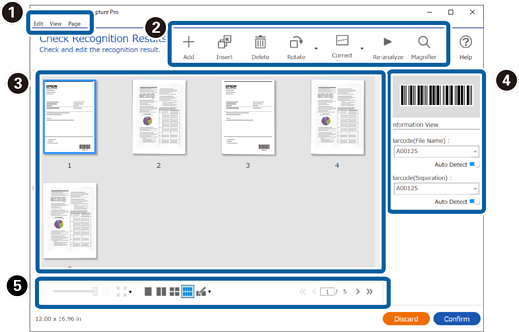
|
Item |
Uitleg |
|||
|---|---|---|---|---|
|
(1) |
Bewerken |
U kunt afbeeldingen kopiëren, verwijderen en bewerken via het menu Bewerken bovenaan het scherm. |
||
|
Ongedaan maken |
Hiermee herstelt u de afbeelding naar de oorspronkelijke status voordat er bewerkingen werden uitgevoerd. |
|||
|
Knippen |
Hiermee knipt u de geselecteerde afbeelding (pagina) uit. |
|||
|
Kopiëren |
Hiermee kopieert u de geselecteerde afbeelding (pagina). |
|||
|
Plakken |
Hiermee plakt u de geselecteerde afbeelding (pagina). |
|||
|
Verwijderen |
Hiermee verwijdert u de geselecteerde afbeelding (pagina). |
|||
|
Roteren |
Hiermee draait u de geselecteerde afbeelding (pagina). |
|||
|
Scheefheid corrigeren |
Hiermee past u de hoek van de geselecteerde afbeelding (pagina) handmatig aan. Voer de hoekaanpassing in het scherm Afstellen hoek in of selecteer Automatisch om deze automatisch aan te passen. |
|||
|
Beeld splitsen |
Hiermee wordt de geselecteerde afbeelding gesplitst. Wanneer u de pagina splitst in een linker- en een rechterdeel, worden de pagina's op volgorde van links naar rechts toegewezen. |
|||
|
Opnieuw analyseren |
Geef de streepjescode die of het OCR-gebied dat u wilt analyseren op, zodat de tekst opnieuw wordt herkend. |
|||
|
(2) |
Weergave |
U kunt de weergave van de pagina aanpassen via het menu Weergave bovenaan het scherm. |
||
|
Zoom |
Wanneer het voorbeeld op één pagina wordt weergegeven, kunt u met de schuifbalk de vergroting van het beeld (pagina) wijzigen. |
|||
|
Navigatie |
Hiermee verlaat u de geselecteerde afbeelding (pagina). |
|||
|
Pagina-opmaak |
Selecteer het aantal horizontale × verticale afbeeldingen dat in het voorbeeldgebied moet worden weergegeven. |
|||
|
Vergrootglas |
U kunt inzoomen op het gebied in de afbeelding rond de muiscursor. |
|||
|
(3) |
Pagina |
U kunt pagina's toevoegen of herschikken via het menu Pagina bovenaan het scherm. |
||
|
Pagina('s) toevoegen |
U kunt na de laatste pagina extra originelen toevoegen door ze te scannen of ze vanuit een opgegeven bestand te importeren. Als u extra pagina's wilt scannen, legt u de originelen die u wilt toevoegen op de scanner en selecteert u Verkrijgen van scanner. |
|||
|
Pagina('s) toevoegen |
U kunt vóór een geselecteerde pagina extra originelen invoegen door ze te scannen of ze vanuit een opgegeven bestand te importeren. Als u extra pagina's wilt scannen, legt u de originelen die u wilt toevoegen op de scanner en selecteert u Verkrijgen van scanner. |
|||
|
Pagina('s) vervangen |
U kunt de geselecteerde afbeelding vervangen door een nieuw gescande afbeelding of een opgegeven bestand. Als u nieuwe pagina's wilt scannen, legt u de originelen die u wilt toevoegen op de scanner en selecteert u Verkrijgen van scanner. |
|||
|
|
Toevoegen |
U kunt extra originelen scannen en toevoegen na de laatste pagina. Leg de originelen die u wilt toevoegen op de scanner en klik op Toevoegen. |
||
|
Invoegen |
U kunt vóór een geselecteerde pagina extra originelen invoegen door ze te scannen. Leg de originelen die u wilt toevoegen op de scanner en klik op Invoegen. |
|||
|
Verwijderen |
Hiermee verwijdert u de geselecteerde afbeelding. |
|||
|
Roteren |
Hiermee draait u de geselecteerde afbeelding (pagina). |
|||
|
Scheefheid corrigeren |
Hiermee past u de hoek van de geselecteerde afbeelding (pagina) handmatig aan. Voer de hoekaanpassing in het scherm Afstellen hoek in of selecteer Automatisch om deze automatisch aan te passen. |
|||
|
Opnieuw analyseren |
Geef de streepjescode die of het OCR-gebied dat u wilt analyseren op, zodat de tekst opnieuw wordt herkend. |
|||
|
Vergrootglas |
U kunt inzoomen op het gebied in de afbeelding rond de muiscursor. |
|||
|
|
Weergave scan |
Hiermee geeft u de gescande afbeelding weer. |
||
|
|
Informatieweergave |
Hiermee geeft u streepjescode- of OCR-informatie weer die in de gescande gegevens is gelezen. |
||
|
|
 |
Wanneer het voorbeeld op één pagina wordt weergegeven, kunt u met de schuifbalk de vergroting van de afbeelding wijzigen. |
||
 |
Wanneer het voorbeeld op één pagina wordt weergegeven, kunt u de grootte van de afbeelding aanpassen aan het formaat, de hoogte of de breedte van de pagina of deze 100% vergroten. |
|||
 |
Selecteer het aantal horizontale × verticale afbeeldingen dat in het voorbeeldgebied moet worden weergegeven. |
|||
 |
Hiermee geeft u het huidige/totale aantal pagina's weer. U kunt een paginanummer invoeren of op de pijlen klikken om naar een pagina te gaan. |
|||


-
De bestandsindelingen BMP, JPEG, TIFF, Multi-TIFF, PDF en PNG ondersteunen paginabewerkingen, zoals het invoegen van een pagina.
-
Alleen PDF's die met een Epson-toepassing zijn gemaakt, worden ondersteund.

