 /
Scannen (basishandelingen) /
Een eenvoudige scan uitvoeren
/
Scannen (basishandelingen) /
Een eenvoudige scan uitvoeren
Een eenvoudige scan uitvoeren
In dit gedeelte wordt de workflow van scannen zonder gebruik van een taak uitgelegd.
-
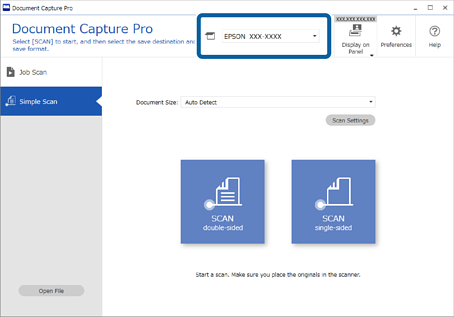
1Selecteer de scanner die u wilt gebruiken in het bovenste scherm van Document Capture Pro. Wanneer u de software start, wordt automatisch verbinding gemaakt met de scanner die u de laatste keer hebt gebruikt.
-
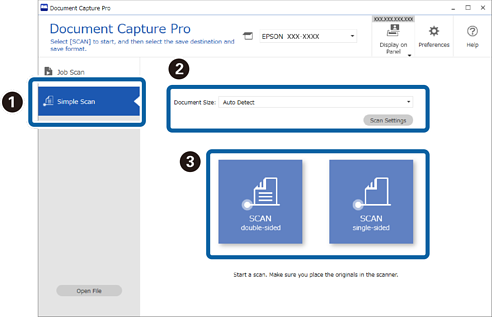
2Klik op het tabblad Eenvoudige scan, selecteer Documentformaat en klik op het pictogram SCAN dubbelzijdig of SCAN enkelzijdig.
 Opmerking:
Klik op Scaninstellingen om instellingen zoals de resolutie en gedetailleerdere instellingen te configureren met EPSON Scan/Epson Scan 2.
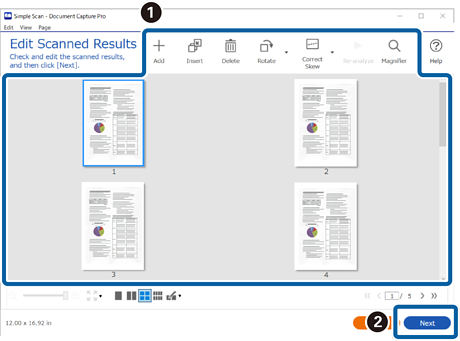
De afbeelding die wordt gescand, wordt weergegeven.
-
3Controleer de scanresultaten op het scherm Gescande resultaten bewerken, voer desgewenst bewerkingen uit en klik vervolgens op Volgende.
-
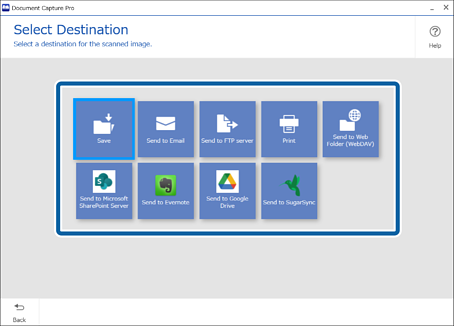
4Selecteer de bestemming voor de gescande gegevens in het scherm Bestemming selecteren.
-
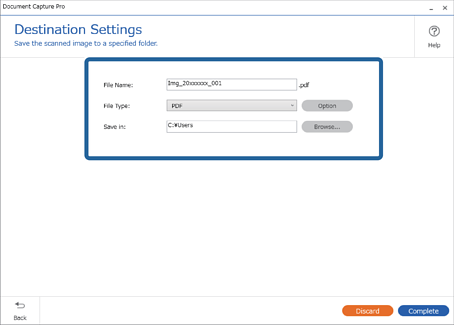
5Geef in het scherm Bestemmingsinstellingen het bestand dat u wilt opslaan en de opslagindeling op. U kunt ook gedetailleerdere instellingen configureren op basis van de bestemming.
Welke items worden weergegeven, is afhankelijk van de bestemming. Het volgende scherm wordt weergegeven wanneer Opslaan wordt geselecteerd.
-
6Klik op Voltooid om het eenvoudig scannen af te sluiten.
