
Documenten opdelen met behulp van blanco vellen
Als u blanco vellen tussen de originelen plaatst, kunt u de gescande gegevens opdelen en de delen in aparte bestanden of mappen opslaan. Wanneer u beide zijden van een document scant en een paginazijde blanco is, wordt deze zijde gedetecteerd als blanco pagina. Na het scheiden kunt u de overbodige blanco pagina's verwijderen en het resultaat opslaan.
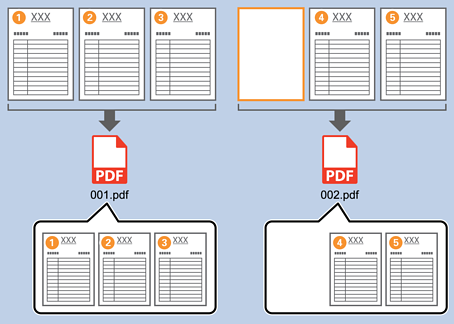
In dit gedeelte worden de taakinstellingen uitgelegd voor “Een document opdelen met behulp van blanco pagina's en opslaan als PDF-bestand” wanneer een blanco vel papier tussen de derde en vierde pagina van een document wordt geplaatst.
-
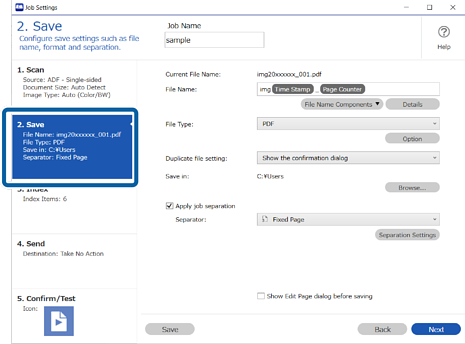
1Open het scherm Taakinstellingen en klik op het tabblad 2. Opslaan.
-
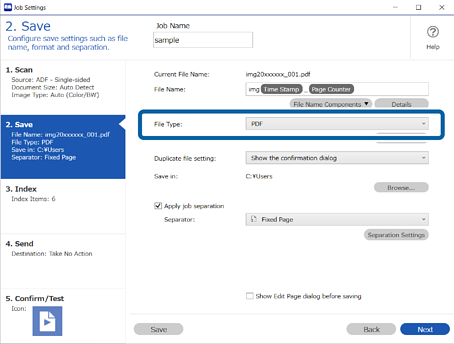
2Stel Bestandstype in op PDF.
-
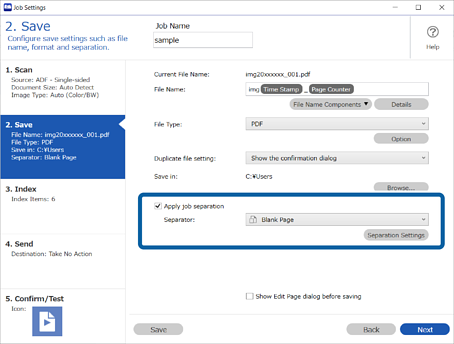
3Selecteer Gebruik taakscheiding, stel Blanco pagina in op Scheiding en klik vervolgens op Instellingen scheiding.
-
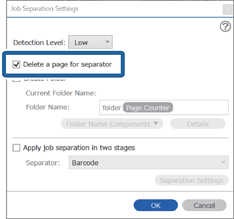
4Selecteer in het scherm Instellingen taakscheiding de optie Wis een pagina voor scheiding.
Blanco pagina's worden verwijderd na het scheiden.
 Opmerking:
-
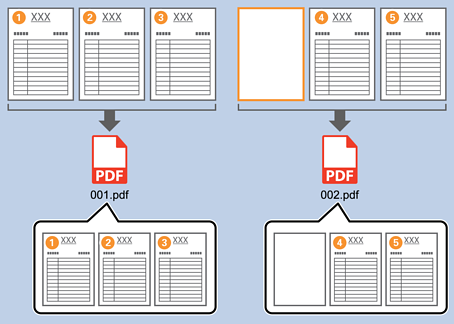
Als u de pagina's die worden gebruikt voor het scheiden wilt opslaan, schakelt u de optie Wis een pagina voor scheiding uit. De eerste pagina van elk afzonderlijk bestand is dan blanco.
-
Bij Detectieniveau kunt u het detectieniveau voor blanco pagina's instellen op Hoog, Medium of Laag. Als het niveau te hoog is ingesteld, kunnen zelfs lichtgekleurde of doorschijnende documenten als blanco pagina worden gedetecteerd.
-
Als Bron is ingesteld op ADF - dubbelzijdig, wordt het item Rugzijde pagina opnemen tijdens dubbelzijdig scannen weergegeven. Selecteer deze optie om documenten tijdens het dubbelzijdig scannen te kunnen scheiden wanneer de achterzijde van het document blanco is.
-
