
Taken exporteren
Wanneer u een taak exporteert, wordt deze als taakbestand (.jxz) op uw computer opgeslagen. U kunt het opgeslagen bestand op een andere computer gebruiken door het te importeren met Document Capture Pro.
Wanneer u de optie Taak exporteren uitvoert, worden alle taken die op de geselecteerde scanner zijn opgeslagen en de instellingen voor knoptoewijzing geëxporteerd.
-
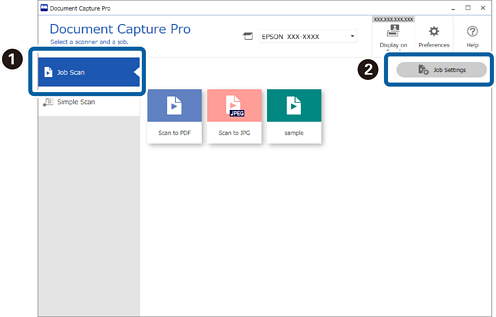
1Klik op het tabblad Taak scannen in het bovenste scherm van Document Capture Pro en klik vervolgens op Taakinstellingen.
-
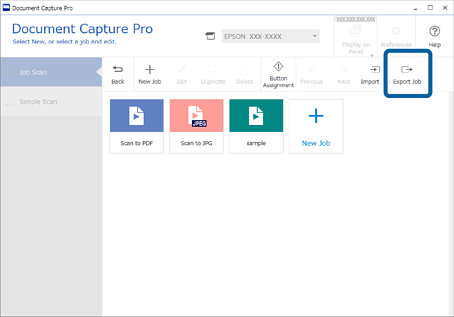
2Klik vervolgens op Taak exporteren.
-
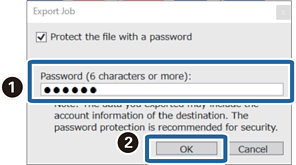
3Stel in het scherm Taak exporteren een wachtwoord in en klik op OK.
 Opmerking:
Als u geen wachtwoord hoeft in te stellen, schakelt u de optie Bescherm het bestand met een wachtwoord uit en klikt u op OK.
-
4Stel de bestandsnaam en de bestemming in en klik op Opslaan.
