Skapa användardefinierat index
-
En del poster och inställningar kanske inte är tillgängliga beroende på den skanner du använder.
-
Köpet av en licens för DCP Enhanced OCR ger dig möjlighet att skapa användardefinierade index på multifunktionsenheter som stöder DCP Enhanced OCR.
Se följande för mer information om DCP Enhanced OCR.
Du kan ställa in ett användardefinierat index att baseras på streckkoder, OCR eller MRZ i pass och resedokument och skriva ut som indexdata.
-
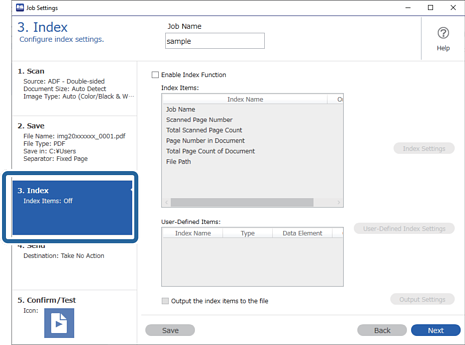
1Ta fram skärmen Jobbinställningar och klicka sedan på fliken 3. Index.
-
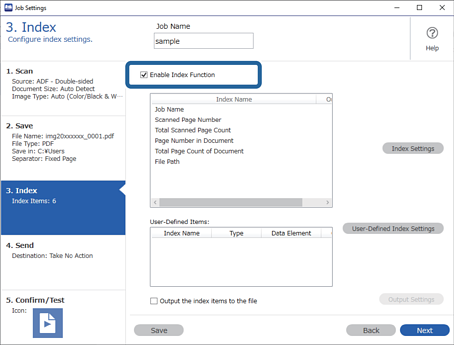
2Välj Aktivera indexfunktion.
-
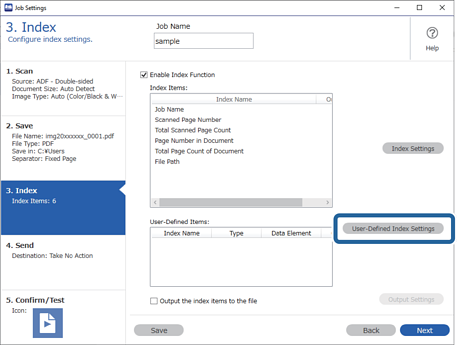
3Klicka på Användardefinierade indexinställningar.
-
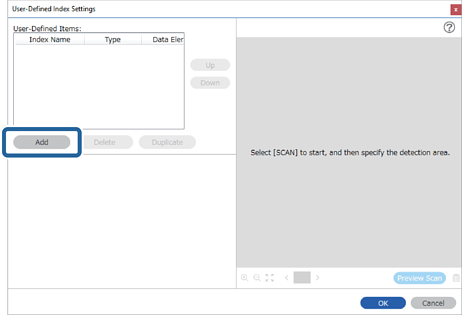
4Klicka på Lägg till på skärmen Användardefinierade indexinställningar.
-
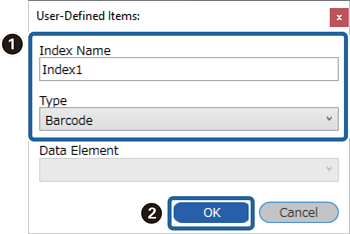
5På skärmen som visas anger du namnet och formattypen för det användardefinierade indexet och klickar sedan på OK.
 Anmärkning:
Om du har valt Passport eller Official Travel Document (TD1) som Typ, väljer du element du vill skriva ut i Data Element.
-
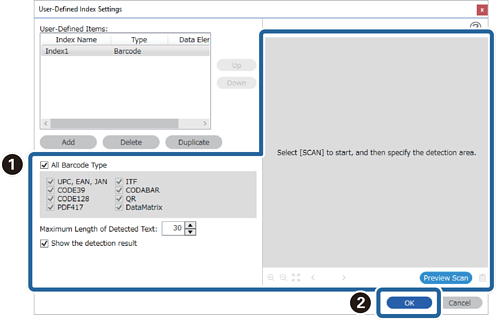
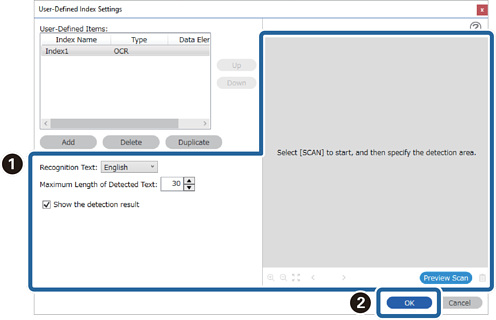
6Ange all specifik indexinformation och klicka sedan på OK.
<När du skapar ett användardefinierat index baserat på streckkod>
<När du skapar ett användardefinierat index baserat på OCR>
<När du skapar ett användardefinierat index med MRZ i ett pass eller resedokument>
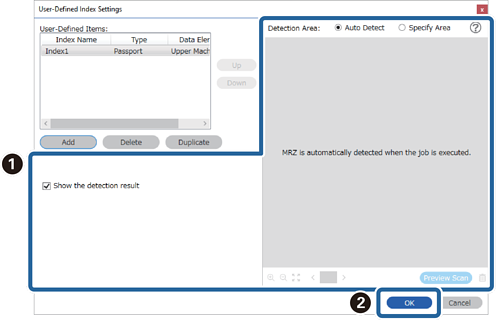 Anmärkning:
För att specificera detekteringsområdet manuellt ska du välja Specificera område för att dra på förhandsgranskningsskärmen för att specificera detekteringsområde för MRZ.
-
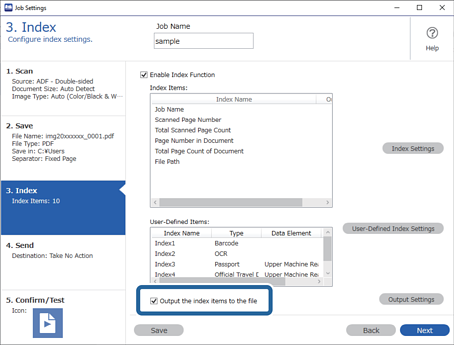
7Välj Mata ut indexobjekten till filen.
-
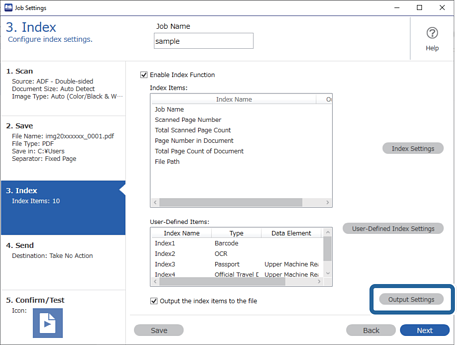
8Klicka på Utdatainställningar.
-
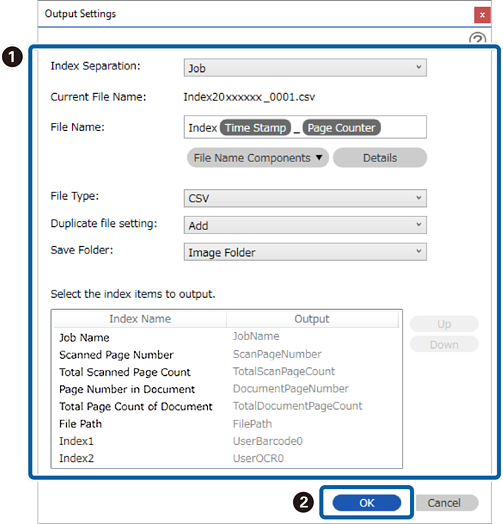
9Ställ in utdataobjekten och filnamnet som ska användas när indexobjekt sparas till en fil och klicka sedan på OK.