
> Manutenção > Economia de energia

Economia de energia

Você pode ajustar o tempo antes que o gerenciamento de energia seja aplicado. Qualquer aumento afetará a eficiência energética do produto. Por favor, considere o meio ambiente antes de fazer qualquer modificação.

  1. Inicie o Epson Scan 2 Utility.

    • Windows 11/Windows Server 2022
      Clique no botão Iniciar e, em seguida, selecione Todas as aplicações > EPSON > Epson Scan 2 Utility.
    • Windows 10/Windows Server 2016
      Clique no botão Iniciar e, em seguida, selecione EPSON > Epson Scan 2 Utility.
    • Windows 8.1/Windows 8/Windows Server 2012 R2/Windows Server 2012
      Digite o nome do aplicativo no campo de pesquisa e selecione o ícone exibido.
    • Windows 7/Windows Server 2008 R2/Windows Server 2008
      Clique no botão Iniciar e então selecione Todos os programas ou Programas > EPSON > Epson Scan 2 > Epson Scan 2 Utility.
    • Mac OS
      Selecione Ir > Aplicações > Epson Software > Epson Scan 2 Utility.
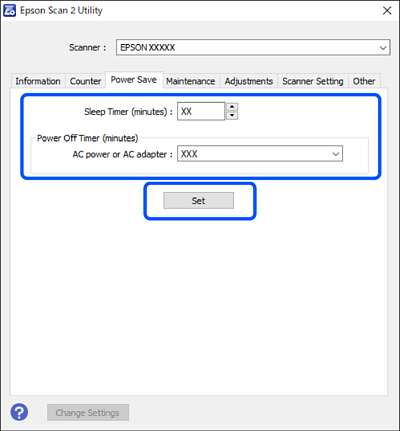
  2. Clique na guia Economia de energia.

  3. Defina o Temp. repouso (minutos), Temporizador desligamento (minutos) ou Desligar se desconectado e, em seguida, clique em Definir.
    Nota:

    Os recursos disponíveis podem variar dependendo do local de compra.