
Pokud při skenování s použitím podavače ADF dojde k níže uvedenému stavu, znamená to, že skener detekuje nadměrné zatížení v podavači ADF a okamžitě zastaví skenování, aby omezil poškození originálu.
Nastala chyba podávání papíru
Originál je podáván pod úhlem
Výchozí nastavení je Zapnuto-střední citlivost.
Tato funkce nezabrání poškození všech originálů.
Chyby podávání papíru nemusí být detekovány v závislosti na stavu podávaných originálů.
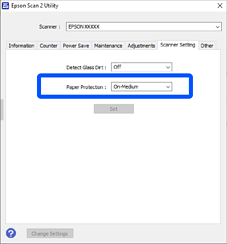
Spusťte nástroj Epson Scan 2 Utility.
Na kartě Nastavení skeneru proveďte následující nastavení.
Nastavte položku Ochrana papíru na možnost Zapnuto-nízká citlivost, Zapnuto-střední citlivost nebo Zapnuto-vysoká citlivost.
Chcete-li tuto funkci povolit, vyberte úroveň detekce, kterou chcete použít. Podrobnosti o každé úrovni jsou uvedeny v následující tabulce.
|
Úroveň |
Vysvětlení |
|
|---|---|---|
|
Zapnuto-nízká citlivost |
Snižte citlivost, aby se detekovalo zešikmení originálů. |
|
|
Zapnuto-střední citlivost |
Detekuje zešikmení sešitých originálů a zešikmení, které nemohlo detekovat nastavení Zapnuto-nízká citlivost. |
|
|
Zapnuto-vysoká citlivost |
Zvyšte citlivost, aby se detekovalo zešikmení originálů. |
|
Tuto funkci můžete také vypnout.
Tato funkce nemusí fungovat správně v závislosti na originálu, podmínkách podávání papíru a nastavené úrovni.
Pokud se často objevují falešné pozitivní výsledky, zkuste úroveň snížit.
Pokud má originál nepravidelný tvar nebo je skenován pod úhlem, může být chybně detekován jako chyba podávání papíru.
Pokud vkládáte několik originálů, musíte vyrovnat přední okraje originálů. Originály mohou být nesprávně detekovány jako chyby podávání, pokud nejsou jejich hrany vyrovnané, i když jsou naskenovány správně.
Zkontrolujte, zda jsou zarovnaná vodítka okrajů s originálem, aby se neskenoval pod úhlem.
Pro použití nastavení skeneru klikněte na možnost Nastavit.