> Skenování > Skenování z počítače > Skenování pomocí nástroje Epson Scan 2

Skenování pomocí nástroje Epson Scan 2

Skenujte originály pomocí podrobných nastavení, vhodných pro textové dokumenty.

  1. Vložte originál.

  2. Spusťte aplikaci Epson Scan 2.

    • Windows 11
      Klikněte na tlačítko Start a potom vyberte položku All apps > EPSON > Epson Scan 2.
    • Windows 10/Windows Server 2022/Windows Server 2019/Windows Server 2016
      Klikněte na tlačítko Start a potom vyberte položku EPSON > Epson Scan 2.
    • Windows 8.1/Windows 8/Windows Server 2012 R2/Windows Server 2012
      Zadejte název aplikace do ovládacího tlačítka Hledat a poté vyberte zobrazenou ikonu.
    • Windows 7/Windows Server 2008 R2/Windows Server 2008
      Klepněte na tlačítko Start a potom vyberte položku Všechny programy nebo Programy > EPSON > Epson Scan 2 > Epson Scan 2.
    • Mac OS
      Zvolte položku Přejít > Aplikace > Epson Software > Epson Scan 2.
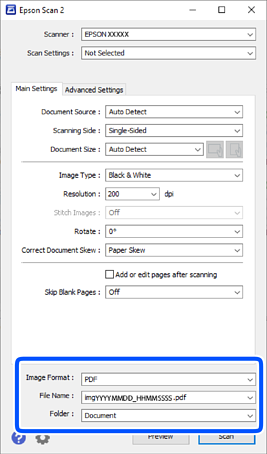
  3. Na kartě Hlavní nastavení proveďte následující nastavení.

    • Zdroj dokumentu: vyberte zdroj, kde je vložen originál. Když je vybrána možnost Autom. detekce a originály jsou vloženy jak v podavači ADF, tak i na skle skeneru, má přednost skenování z podavače ADF.
    • Skenovaná strana: vyberte stranu originálu, kterou chcete skenovat z ADF. Pro skenování obou stran originálu vyberte možnost Oboustranný.
    • Velikost dokumentu: vyberte velikost vloženého originálu.
      Budete-li vkládat originály netradičních velikostí, řiďte se níže uvedenými informacemi k vytvoření nastavení.
      • Při umístění několika originálů na sklo skeneru najednou: vyberte Autom. detekce.
      • Při vložení dlouhého papíru do podavače ADF: vyberte možnost Aut.detekce(dlouhý pap.) nebo vyberte možnost Přizpůsobit pro vytvoření vlastní velikosti.
      • Jestliže velikost originálu, který chcete skenovat, není uvedena v seznamu: vyberte možnost Autom. detekce nebo vyberte možnost Přizpůsobit pro vytvoření vlastní velikosti.
    • Tlačítka / (orientace originálu): vyberte nastavenou orientaci vloženého originálu. V závislosti na velikosti originálu může být tato položka nastavena automaticky a není možné ji změnit.
    • Typ obrazu: vyberte barvu, kterou chcete použít pro uložení naskenovaného obrázku.
    • Rozlišení: nastavte rozlišení.
    Poznámka:

    Na kartě Hlavní nastavení můžete provést také následující nastavení.

    • spojované obrázky: vyberte spojení obrázků z přední a zadní strany během skenování obou stran originálu.

    • Otočit: vyberte v případě potřeby otočení originálu ve směru hodinových ručiček a jeho naskenování.

    • Opravit zešikmení dokumentu: vyberte, chcete-li provádět opravu zešikmeného originálu.

    • Přidat/upravit str. po sken.: vyberte pro přidání různých originálů nebo úpravu (otočení, přesun, odstranění) naskenovaných stránek po skenování.

    • Vynechat prázdné stránky: vyberte pro přeskakování prázdných stránek v originálech při skenování z podavače ADF.

    Některé položky nemusí být dostupné v závislosti na jiných nastaveních, která jste provedli.

  4. Proveďte další nastavení skenování podle potřeby.

    • Kliknutím na tlačítko Náhled zobrazíte náhled skenovaného obrázku. Otevře se okno náhledu a zobrazí se náhled obrázku.
      Při náhledu s použitím ADF je originál vysunut z ADF. Vložte znovu vysunutý originál.
    • Na kartě Upřesnit nastavení můžete upravovat obrázky přes podrobná nastavení, vhodná pro textové dokumenty, viz následující příklady.
      • Odebrat pozadí: odstraní pozadí originálu.
      • Upřesnění textu: rozmazané znaky můžete opravit na jasné a ostré.
      • Automatická segmentace plochy: můžete provést vyjasnění písma a vyhlazení obrázků u černobílého skenování dokumentu, který obsahuje obrázky.
      • Vynecháno: barvu určenou pro naskenovaný obrázek můžete odstranit a poté uložit obrázek v odstínech šedé nebo v černé a bílé. Například můžete v rámci procesu skenování odmazat značky nebo poznámky, které jste udělali na okrajích dokumentu barevným perem.
      • Vylepšení barev: můžete vylepšit vybrané barvy v naskenovaném obrázku a poté obrázek uložit ve stupních šedé nebo černobíle. Můžete vylepšit například písmena nebo čáry ve světlých barvách.
    Poznámka:

    Některé položky nemusí být dostupné v závislosti na jiných nastaveních, která jste provedli.

  5. Proveďte nastavení ukládání souboru.

    • Formát obrazu: vyberte ze seznamu formát souboru pro uložení naskenovaného obrázku.
      Podrobná nastavení můžete provést pro každý formát souboru s výjimkou BITMAP a PNG. Po výběru formátu uložení vyberte volbu Možnosti ze seznamu.
    • Název souboru: potvrďte zobrazený název souboru.
      Nastavení pro název souboru můžete změnit volbou Nastavení ze seznamu.
    • Složka: vyberte ze seznamu složku, do které se naskenovaný obrázek uloží.
      Můžete zvolit jinou složku nebo vytvořit novou pomocí volby Vybrat ze seznamu.
  6. Klikněte na položku Skenovat.

    Poznámka:

    Zahájit skenování můžete také stisknutím tlačítka na ovládacím panelu skeneru.

    Naskenovaný obrázek je uložen do vámi určené složky.