
Når du scanner fra ADF og scannerglaspladen i samme scanning, skal du fuldføre den første scanning og derefter scanne de ekstra originaler fra en anden dokumentkilde.
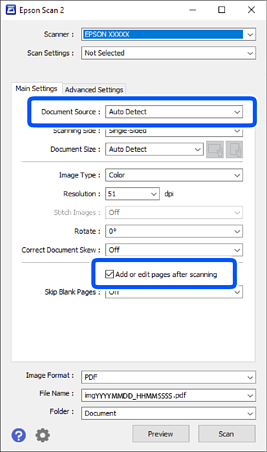
Vælg Automatisk detektion fra Dokumentkilde, og vælg derefter Tilføj el. red. sid. eft. scan., før du begynder at scanne.
Når scanningen er fuldført, vises skærmbilledet Tilføj side. Placer den næste original, og klik på Tilføj for at scanne.
Når der er originaler i både ADF og på scannerglaspladen prioriteres scanning fra ADF.
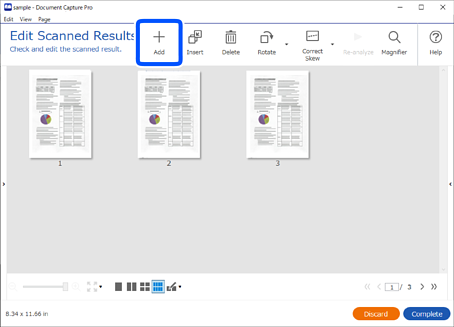
Når scanningen er færdig, og skærmen Rediger scannede resultater vises, skal du placere den næste original og derefter klikke på knappen +Tilføj.
På skærmen Scanningsindstillinger skal du vælge Kilde og derefter klikke på OK for at starte scanning.
Hvis skærmen Rediger scannede resultater ikke vises under scanning af et job, skal du vælge Vis dialogboksen "Rediger side", før der gemmes på skærmen Gem indstillinger fra jobindstillingerne.
Du kan også springe skærmen Rediger scannede resultater over. På skærmen Scanningsindstillinger skal du vælge Registrer automatisk fra Kilde og derefter vælge Vis bekræftelse efter scanning, før du starter scanningen.
Når Registrer automatisk er valgt, og der er originaler i både ADF og på scannerglaspladen prioriteres scanning fra ADF.