> Wartung > Reinigen des ADF > Zurücksetzen der Anzahl der Scans nach der Reinigung des ADF (Reg. Reinigung)

Zurücksetzen der Anzahl der Scans nach der Reinigung des ADF (Reg. Reinigung)

Nach der Reinigung des ADF (Reg. Reinigung) wird die Anzahl der Scans mit Epson Scan 2 Utility zurückgesetzt.

  1. Schalten Sie den Scanner ein.

  2. Starten Sie Epson Scan 2 Utility.

    • Windows 11/Windows Server 2022
      Klicken Sie auf die Start-Schaltfläche und wählen Sie dann Alle Apps > EPSON > Epson Scan 2 Utility aus.
    • Windows 10/Windows Server 2016
      Klicken Sie auf die Start-Schaltfläche und wählen Sie dann EPSON > Epson Scan 2 Utility aus.
    • Windows 8.1/Windows 8/Windows Server 2012 R2/Windows Server 2012
      Geben Sie den Anwendungsnamen in den Charm „Suche“ ein und wählen Sie das angezeigte Symbol aus.
    • Windows 7/Windows Server 2008 R2/Windows Server 2008
      Klicken Sie auf die Start-Schaltfläche und wählen Sie dann Alle Programme oder Programme > EPSON > Epson Scan 2 > Epson Scan 2 Utility aus.
    • Mac OS
      Wählen Sie Gehe zu > Programme > Epson Software > Epson Scan 2 Utility aus.
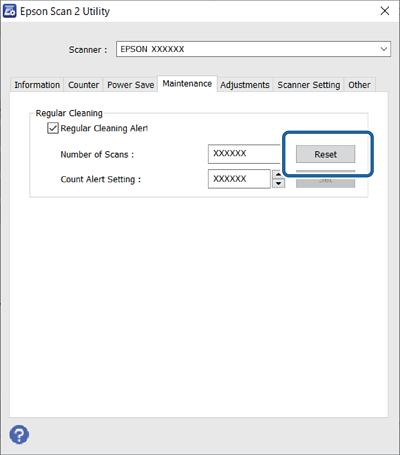
  3. Klicken Sie auf die Registerkarte Wartung.

  4. Klicken Sie auf Zurücksetzen unter Regelmäßige Reinigung.

    Hinweis:

    Sie können nicht zurücksetzen, wenn Alarm Regelmäßige Reinigung nicht ausgewählt wurde.