
> Wartung > Einsparen von Energie

Einsparen von Energie

Sie können die Zeit bis zur Aktivierung der Energieverwaltung anpassen. Jede Verlängerung beeinträchtigt die Energieeffizienz des Produkts' Bitte denken Sie an die Auswirkungen auf die Umwelt, bevor Sie Änderungen vornehmen.

  1. Starten Sie Epson Scan 2 Utility.

    • Windows 11/Windows Server 2022
      Klicken Sie auf die Start-Schaltfläche und wählen Sie dann Alle Apps > EPSON > Epson Scan 2 Utility aus.
    • Windows 10/Windows Server 2016
      Klicken Sie auf die Start-Schaltfläche und wählen Sie dann EPSON > Epson Scan 2 Utility aus.
    • Windows 8.1/Windows 8/Windows Server 2012 R2/Windows Server 2012
      Geben Sie den Anwendungsnamen in den Charm „Suche“ ein und wählen Sie das angezeigte Symbol aus.
    • Windows 7/Windows Server 2008 R2/Windows Server 2008
      Klicken Sie auf die Start-Schaltfläche und wählen Sie dann Alle Programme oder Programme > EPSON > Epson Scan 2 > Epson Scan 2 Utility aus.
    • Mac OS
      Wählen Sie Gehe zu > Programme > Epson Software > Epson Scan 2 Utility aus.
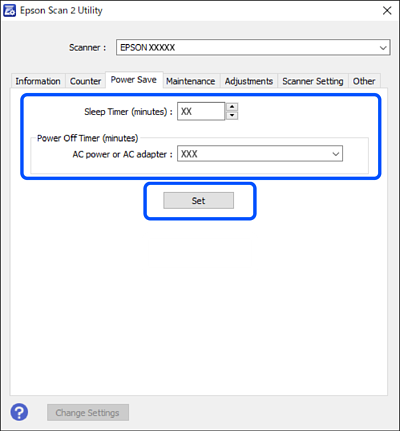
  2. Klicken Sie auf die Registerkarte Energiesparen.

  3. Stellen Sie AusTimer (Minuten), Ausschalt-Timer (Minuten) oder Bei Trennung abschalten ein und klicken Sie dann auf Eingestellt.
    Hinweis:

    Die verfügbaren Funktionen können je nach dem Ort des Kaufs variieren.