
Όταν σαρώνετε με τον ADF και ισχύουν οι ακόλουθες συνθήκες, ο σαρωτής ανιχνεύει υπερβολικό φορτίο στον ADF και διακόπτει άμεσα τη σάρωση για να μειωθεί η ζημιά στο πρωτότυπο.
Αν προκύψει σφάλμα με την τροφοδοσία του χαρτιού
Ένα πρωτότυπο τροφοδοτήθηκε με γωνία
Η προεπιλεγμένη ρύθμιση είναι Μεσαία.
Αυτή η δυνατότητα δεν αποτρέπει τη ζημιά από όλα τα πρωτότυπα.
Σφάλματα τροφοδοσίας χαρτιού μπορεί να μην ανιχνευθούν ανάλογα με τις συνθήκες τροφοδοσίας των πρωτοτύπων.
Ξεκινήστε το Epson Scan 2 Utility.
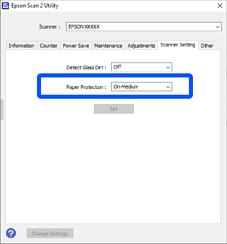
Πραγματοποιήστε τις ακόλουθες ρυθμίσεις στην καρτέλα Ρύθμιση σαρωτή.
Ορίστε το Προστασία χαρτιού σε Χαμηλή, Μεσαία ή Υψηλή.
Για να ενεργοποιηθεί αυτή η δυνατότητα επιλέξτε το επίπεδο ανίχνευσης που θέλετε να χρησιμοποιήσετε. Ανατρέξτε στον παρακάτω πίνακα για λεπτομέρειες για κάθε επίπεδο.
|
Επίπεδο |
Επεξήγηση |
|
|---|---|---|
|
Χαμηλή |
Μειώστε την ευαισθησία για να εντοπίσετε την παραμόρφωση στα πρωτότυπα. |
|
|
Μεσαία |
Εντοπίστε την παραμόρφωση στα συρραμμένα πρωτότυπα και την παραμόρφωση που δεν μπόρεσε να εντοπίσει το Χαμηλή. |
|
|
Υψηλή |
Αυξήστε την ευαισθησία για να εντοπίσετε την παραμόρφωση στα πρωτότυπα. |
|
Μπορείτε, επίσης, να απενεργοποιήσετε αυτήν τη δυνατότητα.
Αυτή η δυνατότητα μπορεί να μη λειτουργεί σωστά, ανάλογα με το έγγραφο, τις συνθήκες τροφοδότησης πρωτοτύπου και το καθορισμένο επίπεδο.
Αν πραγματοποιούνται συχνά εσφαλμένες ανιχνεύσεις, δοκιμάστε να μειώσετε το επίπεδο.
Αν το πρωτότυπο δεν έχει κανονικό σχήμα ή αν σαρωθεί σε γωνία, μπορεί να ανιχνευθεί λανθασμένα σφάλμα τροφοδότησης χαρτιού.
Όταν τοποθετούνται πολλαπλά πρωτότυπα, βεβαιωθείτε ότι ευθυγραμμίζετε το προεξέχον άκρο τους. Τα πρωτότυπα μπορεί να εντοπιστούν εσφαλμένα ως σφάλματα τροφοδότησης, εάν οι άκρες τους δεν είναι ευθυγραμμισμένες, ακόμη και εάν σαρωθούν σωστά.
Βεβαιωθείτε ότι ευθυγραμμίζετε του οδηγούς άκρων με το πρωτότυπο για να αποτρέψετε τη σάρωση υπό γωνία.
Κάντε κλικ στο Ρύθμιση για να εφαρμόσετε τις ρυθμίσεις στον σαρωτή.