
> Χρήσιμες δυνατότητες > Διαμόρφωση της δυνατότητας ανίχνευσης λεκέδων στη γυάλινη επιφάνεια

Διαμόρφωση της δυνατότητας ανίχνευσης λεκέδων στη γυάλινη επιφάνεια

Κάθετες γραμμές (λωρίδες) ενδέχεται να εμφανίζονται στην εικόνα λόγω σκόνης ή ρύπων στη γυάλινη επιφάνεια μέσα στον σαρωτή (αισθητήρας σάρωσης ADF).

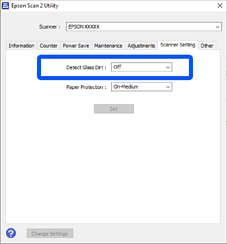
Όταν το Εντοπίστε την βρωμιά στο γυαλί είναι ορισμένο σε ενεργό, ο σαρωτής ανιχνεύει τους λεκέδες στη γυάλινη επιφάνεια μέσα στον σαρωτή και εμφανίζει μια ειδοποίηση στην οθόνη του υπολογιστή.

Εάν εμφανιστεί αυτή η ειδοποίηση, καθαρίστε τις γυάλινες επιφάνειες εντός του σαρωτή με το ειδικό κιτ καθαρισμού ή με ένα μαλακό πανί.

Η προεπιλεγμένη ρύθμιση είναι Όχι.

  1. Ξεκινήστε το Epson Scan 2 Utility.

    • Windows 11/Windows Server 2022
      Κάντε κλικ στο κουμπί έναρξης και, στη συνέχεια, επιλέξτε Όλες οι εφαρμογές > EPSON > Epson Scan 2 Utility.
    • Windows 10/Windows Server 2016
      Κάντε κλικ στο κουμπί έναρξης και, στη συνέχεια, επιλέξτε EPSON > Epson Scan 2 Utility.
    • Windows 8.1/Windows 8/Windows Server 2012 R2/Windows Server 2012
      Εισαγάγετε το όνομα της εφαρμογής στο σύμβολο αναζήτησης και έπειτα επιλέξτε το εμφανιζόμενο εικονίδιο.
    • Windows 7/Windows Server 2008 R2/Windows Server 2008
      Κάντε κλικ στο κουμπί Έναρξη και, στη συνέχεια, επιλέξτε Όλα τα προγράμματα ή Προγράμματα > EPSON > Epson Scan 2 > Epson Scan 2 Utility.
    • Mac OS
      Επιλέξτε Μετάβαση > Εφαρμογές > Epson Software > Epson Scan 2 Utility.
  2. Πραγματοποιήστε τις ακόλουθες ρυθμίσεις στην καρτέλα Ρύθμιση σαρωτή.

    Ορίστε το Εντοπίστε την βρωμιά στο γυαλί σε Χαμηλή ή Υψηλή.
    Σημείωση:
    • Κάποιοι λεκέδες μπορεί να μην ανιχνευθούν σωστά.

    • Εάν η ανίχνευση δεν λειτουργεί σωστά, δοκιμάστε να αλλάξετε τις ρυθμίσεις.

      Αν δεν ανιχνεύονται λεκέδες, επιλέξτε Υψηλή. Αν οι λεκέδες ανιχνεύονται εσφαλμένα, επιλέξτε Χαμηλή ή Όχι.

  3. Κάντε κλικ στο Ρύθμιση για να εφαρμόσετε τις ρυθμίσεις στον σαρωτή.