
> Σάρωση > Σάρωση από υπολογιστή > Σάρωση μέσω Epson Scan 2

Σάρωση μέσω Epson Scan 2

Μπορείτε να σαρώσετε πρωτότυπα χρησιμοποιώντας λεπτομερείς ρυθμίσεις, οι οποίες ενδείκνυνται για έγγραφα κειμένου.

  1. Τοποθετήστε το πρωτότυπο.

  2. Εκκινήστε το Epson Scan 2.

    • Windows 11
      Κάντε κλικ στο κουμπί Έναρξη και, στη συνέχεια, επιλέξτε All apps > EPSON > Epson Scan 2.
    • Windows 10/Windows Server 2022/Windows Server 2019/Windows Server 2016
      Κάντε κλικ στο κουμπί έναρξης και, στη συνέχεια, επιλέξτε EPSON > Epson Scan 2.
    • Windows 8.1/Windows 8/Windows Server 2012 R2/Windows Server 2012
      Εισαγάγετε το όνομα της εφαρμογής στο σύμβολο αναζήτησης και έπειτα επιλέξτε το εμφανιζόμενο εικονίδιο.
    • Windows 7/Windows Server 2008 R2/Windows Server 2008
      Κάντε κλικ στο πλήκτρο έναρξης και επιλέξτε Όλα τα προγράμματα ή Προγράμματα > EPSON > Epson Scan 2 > Epson Scan 2.
    • Mac OS
      Επιλέξτε Μετάβαση > Εφαρμογές > Epson Software > Epson Scan 2.
  3. Πραγματοποιήστε τις ακόλουθες ρυθμίσεις στην καρτέλα Κύριες ρυθμίσεις.
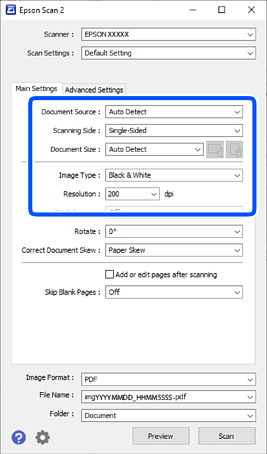
    • Προέλευση εγγράφου: επιλέξτε τη θέση όπου έχει τοποθετηθεί το πρωτότυπο. Όταν έχει επιλεγεί το Αυτόματη ανίχνευση και υπάρχουν πρωτότυπα τόσο στον ADF όσο και στη γυάλινη επιφάνεια σαρωτή, η σάρωση από τον ADF λαμβάνει προτεραιότητα.
    • Πλευρά σάρωσης: επιλέξτε την πλευρά του πρωτοτύπου που θέλετε να σαρώσετε κατά τη σάρωση από τον ADF. Επιλέξτε Διπλής όψης για να σαρώσετε και τις δύο όψεις των πρωτοτύπων.
    • Μέγεθος εγγράφου: επιλέξτε το μέγεθος του πρωτοτύπου που τοποθετήσατε.
      Όταν τοποθετείτε πρωτότυπα με μη συμβατικά μεγέθη, δείτε τα παρακάτω για να πραγματοποιήσετε τις ρυθμίσεις.
      • Όταν τοποθετείτε πολλαπλά πρωτότυπα στη γυάλινη επιφάνεια σαρωτή μαζί: επιλέξτε Αυτόματη ανίχνευση.
      • Όταν τοποθετείτε μακρύ χαρτί στον ADF: επιλέξτε Αυτ. ανίχν. (μεγ. μέγεθ) ή Προσαρμογή για να δημιουργήσετε ένα προσαρμοσμένο μέγεθος.
      • Εάν το μέγεθος του πρωτοτύπου που θέλετε να σαρώσετε δεν περιέχεται στη λίστα: επιλέξτε Αυτόματη ανίχνευση ή Προσαρμογή για να δημιουργήσετε ένα προσαρμοσμένο μέγεθος.
    • / (προσανατολισμός πρωτοτύπων) κουμπιά: επιλέξτε τον καθορισμένο προσανατολισμό του πρωτοτύπου που τοποθετήσατε. Αναλόγως του μεγέθους του πρωτοτύπου, αυτό το στοιχείο μπορεί να οριστεί αυτόματα και δεν μπορεί να αλλάξει.
    • Τύπος εικόνας: επιλέξτε το χρώμα που θέλετε να χρησιμοποιήσετε για την αποθήκευση της σαρωμένης εικόνας.
    • Aνάλυση: ορίστε την ανάλυση.
    Σημείωση:

    Στην καρτέλα Κύριες ρυθμίσεις μπορείτε επίσης να πραγματοποιήσετε τις εξής ρυθμίσεις.

    • Συνδυασμός όψεων : επιλέξτε το για τη συρραφή των εικόνων από το μπροστινό και πίσω μέρος, όταν πραγματοποιείται σάρωση διπλής όψης του πρωτοτύπου.

    • Περιστροφή: επιλέξτε το για να περιστραφεί το πρωτότυπο δεξιόστροφα και, στη συνέχεια, να σαρωθεί.

    • Διόρθ. παραμόρφωσης εγγράφου: επιλέξτε το για να διορθώσετε την κλίση του πρωτοτύπου.

    • Προσθ ή επεξεργ σελ μετά σάρωση: επιλέξτε το για να προσθέσετε διαφορετικά πρωτότυπα ή να επεξεργαστείτε (περιστροφή, μετακίνηση και διαγραφή) τις σαρωμένες εικόνες μετά τη σάρωση.

    • Παράκαμψη κενών σελίδων: επιλέξτε παράλειψη τυχόν κενών σελίδων στα πρωτότυπα όταν σαρώνετε από τον ADF.

    Ορισμένα στοιχεία μπορεί να μην είναι διαθέσιμα ανάλογα με τις ρυθμίσεις που έχετε πραγματοποιήσει.

  4. Πραγματοποιήστε λοιπές ρυθμίσεις σάρωσης, αν χρειάζεται.

    • Για την προεπισκόπηση της σαρωμένης εικόνας, κάντε κλικ στο κουμπί Προεπισκόπηση. Ανοίγει το παράθυρο προεπισκόπησης και εμφανίζεται η προεπισκόπηση της εικόνας.
      Όταν εκτελείτε προεπισκόπηση από τον ADF, το πρωτότυπο εξάγεται από τον ADF. Τοποθετήστε ξανά το εξερχόμενο πρωτότυπο.
    • Στην καρτέλα Ρυθμίσεις για προχωρημένους, μπορείτε να προσαρμόσετε την εικόνα χρησιμοποιώντας λεπτομερείς ρυθμίσεις, οι οποίες ενδείκνυνται για έγγραφα κειμένου, όπως οι παρακάτω.
      • Εξάλειψη φόντου: αφαιρεί το φόντο των πρωτοτύπων.
      • Βελτίωση κειμένου: μπορείτε να κάνετε πιο ευκρινείς και ευανάγνωστους τους θαμπούς χαρακτήρες στο πρωτότυπο.
      • Αυτόματη κατάτμηση περιοχής: μπορείτε να κάνετε τους χαρακτήρες ευανάγνωστους και τις εικόνες ομαλές όταν πραγματοποιείτε ασπρόμαυρη σάρωση ενός εγγράφου που περιέχει εικόνες.
      • Απώλεια δεδομένων: μπορείτε να αφαιρέσετε το καθορισμένο χρώμα της σαρωμένης εικόνας και, στη συνέχεια, να την αποθηκεύσετε ασπρόμαυρη ή σε κλίμακα του γκρι. Για παράδειγμα, μπορείτε να διαγράψετε ενδείξεις ή σημειώσεις που έχετε γράψει στα περιθώρια με χρωματιστό στυλό κατά τη διάρκεια της σάρωσης.
      • Βελτίωση χρώματος: μπορείτε να βελτιώσετε το καθορισμένο χρώμα της σαρωμένης εικόνας και, στη συνέχεια, να την αποθηκεύσετε ασπρόμαυρη ή σε κλίμακα του γκρι. Για παράδειγμα, μπορείτε να ενισχύσετε τα γράμματα ή τις γραμμές που έχουν ανοιχτό χρώμα.
    Σημείωση:

    Ορισμένα στοιχεία μπορεί να μην είναι διαθέσιμα ανάλογα με τις ρυθμίσεις που έχετε πραγματοποιήσει.

  5. Ορίστε τις ρυθμίσεις αποθήκευσης του αρχείου.
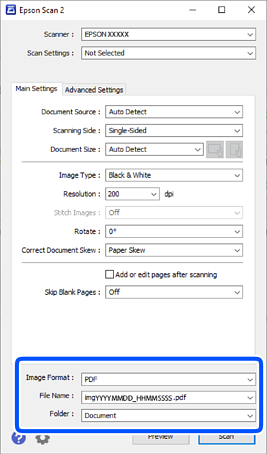
    • Μορφή εικόνας: επιλέξτε τη μορφή αρχείου για αποθήκευση της σαρωμένης εικόνας από τη λίστα.
      Μπορείτε να προβείτε σε αναλυτικές ρυθμίσεις για κάθε μορφή αρχείου εκτός από BITMAP και PNG. Αφού επιλέξετε τη μορφή αποθήκευσης, επιλέξτε Επιλογές από τη λίστα.
    • Όνομα αρχείου: επιβεβαιώστε το εμφανιζόμενο όνομα αρχείου.
      Μπορείτε να αλλάξετε τις ρυθμίσεις για το όνομα αρχείου επιλέγοντας Ρυθμίσεις από τη λίστα.
    • Φάκελος: επιλέξτε τον φάκελο αποθήκευσης για τη σαρωμένη εικόνα από τη λίστα.
      Μπορείτε να επιλέξετε κάποιον άλλο φάκελο ή να δημιουργήσετε έναν νέο φάκελο επιλέγοντας Επιλέξτε. από τη λίστα.
  6. Κάντε κλικ στην επιλογή Σάρωση.

    Σημείωση:

    Μπορείτε, επίσης, να αρχίσετε τη σάρωση πατώντας το κουμπί στον πίνακα ελέγχου του σαρωτή.

    Η σαρωμένη εικόνα αποθηκεύεται στον φάκελο που έχετε ορίσει.